
サイトのトップページ、
表示のしかたについてです。
ほぼデフォルト状態の一覧だと、
新着記事順に並ぶ…スタイルにしていますが。
イメージ的には、
大きくカテゴリー分けにしたいなと思うようになり。
具体的には、
昭和レトロとカスタマイズを並べる…なのですが、、😁
おそらくは、それ以外の大見出しは作らない。。。予定でいます笑)
Cocoonでは、
そういう需要にピッタリな設定があるようです。
まずはこのようなページができるようで、それやってみました。
PCのイメージ ⇩

全体的には上に新着記事、
その下にカテゴリー分けとできるんですね。
ん、まずはこのイメージで良いかもしれない😁
管理画面のCocoon設定から入って ⇨ インデックスをクリック。
フロントページタイプのところで、
カテゴリーごと(2カラム)にチェックマークを入れます。
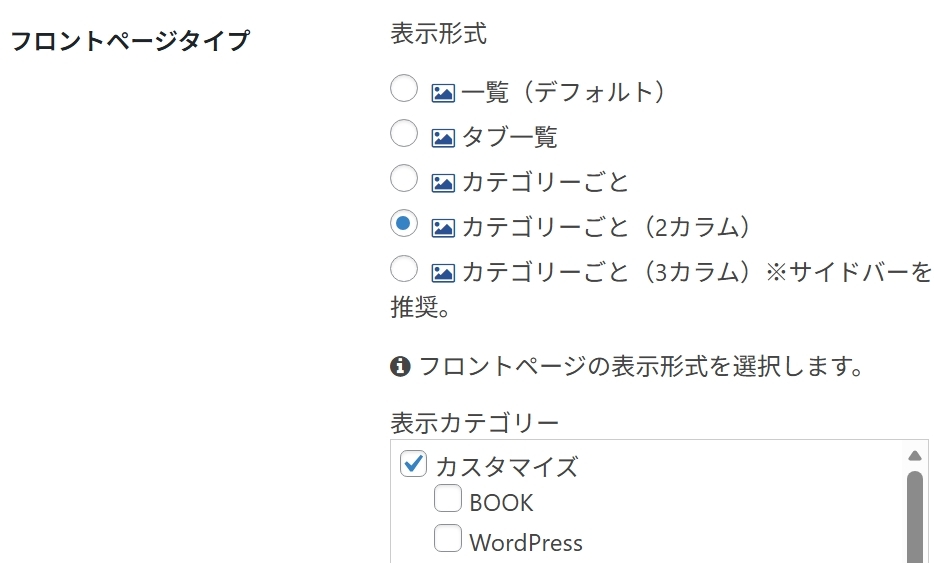
その下の表示カテゴリーで、
表示させたいカテゴリーを✓点で選びます。
自分の場合は、
大きく2カテゴリーに分けたのでそれを選択。
もっとカテゴリーある場合は、
この選択でいけば…2列がさらに下へと作られるのだと想像。
Aカテゴリ Bカテゴリ
Cカテゴリ Dカテゴリ
・
・
って感じ?
と、PCで見るとこんな感じですが、
スマホで見ると、すべて1列での表示となり。
新着記事と
下のカテゴリ記事とが、まるでかぶっちゃってますが、、

カスタマイズに夢中になり過ぎて😂
そのうちバラけると思いたいw💧
そこからカスタマイズ含め、ポツポツ整えていきたいと思います。
と言ってて早速、、w
カテゴリーに出るタイトルの、文字サイズをカスタマイズしてみました。

大きいサイズだと、
左右で位置のズレが見られるからです。
やりかたはページソースの表示でタグを調査…
ページ上で右クリックし、ページのソース表示を選択。
管理画面の外観から ⇨ カスタマイズ、
⇨ 追加CSSに以下のコードを入力します。
/*トップ分割カテゴリタイトル*/
.new-entry-card-title {
font-size: 13px;
}

これでタイトルがちょい小さくなり、
左右差もなくなったことと思います。
参考にしましたサイト様、
ありがとうございます。




コメント