かつて、お試しでWordPressをインストールしてた頃です。
管理画面の、
外観からテーマの編集 ⇨ テーマファイルエディターという項目があり。
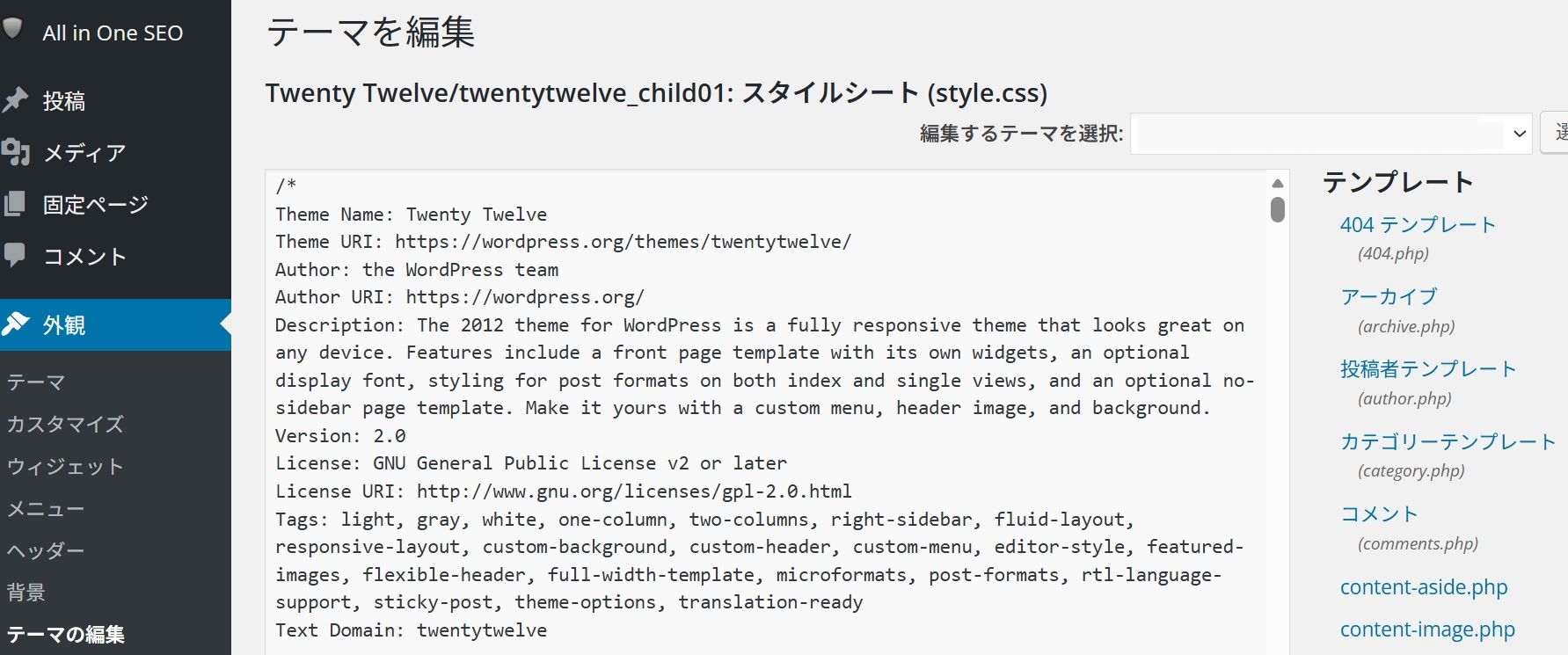
そこでCSS、
他にもWordPressで必要なPHPを直接見たり、編集できる箇所がありました。
といって、PHPを知らない私がいじることは最低限だったですが。
前提として、よく知らない方が
ココを直接カスタマイズするのはおすすめされませんで…
知ってる範囲で、、
自己責任でお願いね…というエリアになっとります。
もし触れて
WordPress自体がエラーになったとき、
場合によってはサイトにアクセスすらできなくなるからです。
私もサイトが真っ白になったこと数回…💧
いや、サイトどころかWordPressのダッシュボード、ログイン画面自体へのアクセスが真っ白にです😱
これは緊急自体!
こうなるとFTPサーバーで、変えた場所を前の状態に戻さねばなりません。
WordPressではけっこう。。。
特にPHPファイルはちょっとしたことでも、あっさり白紙ページになります😖
なのでテーマ編集は、
わかる範囲のCSSを1箇所ずつ、、試しては表示されるか確認しながら行う…が経験則でっす。
そんなテーマ編集の項目ですが、
今回のWordPressインストールの場合…
そのエディター項目欄が見当たらず、、あれれ⁇
いろいろ調べて回った挙げ句、
ついに行き当たった原因がココにありました。

お世話になったサイト様、
ありがとうございます。
SSL化で入れたプラグイン
Really Simple Security の設定が理由だったようです。
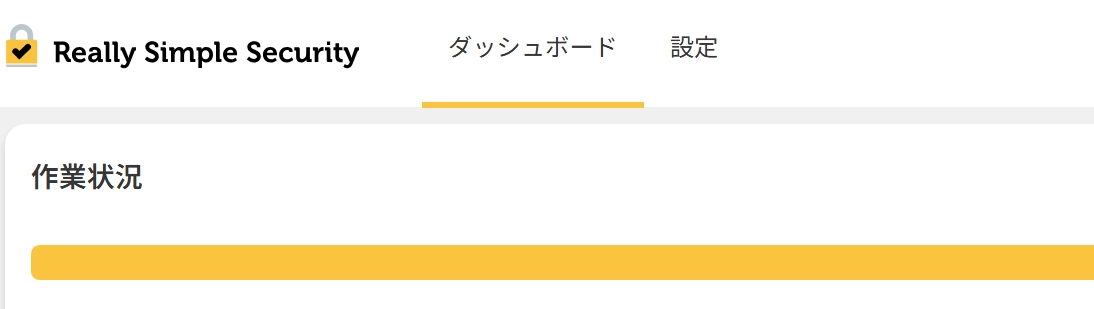
プラグインの設定タブをクリックし、

左にある一覧項目から“堅牢化”をクリック。
右側一覧にあるうちの、
組み込みのファイルエディターを無効化
にチェックONされていたら、OFFにしてみてください。
下にある保存ボタンで終了します。
私の場合、これでテーマ編集が出るようになりました。
ですが、
テーマ編集が出ない理由は複数あるようです。
プラグインとの相性や数の多さなど…
意識して最低限にしてた私ですが💦数ではなかった…という(苦笑
多くのサイトで記載アドバイスが似る中、
ようやく具体的なプラグインで見つけたコチラ、、、
自身がズバリどれに当たるのか…
を探るのが、何気に大変だ~と思ってしまう経験なのでした。
プラグインReally Simple Securityの設定について…
参考になるサイト様を挙げておきます。
こちらもご参照ください。


コメント