
最初に作ったWordPressは、
ロリポップの初期ドメインにインストールしたもの。
年月が経ち、
このアドレスをSSL化してWordPressに反映させるやり方がよくわからず…
こっちはそのまま放置になっちゃってます💦
なのでここで載せるのは、
ロリポップに独自ドメインを連携させてあり、
そこにインストールしたWordPressをSSL化させる方法です。
詳しくはこちらの『はじめてのWordPress 第2版』をご覧ください。
そこに順序と画面とが省かれることなく、説明されています。

ネットの情報で困るのは、
全くの初心者が、手順を略されてわからなくなること😒
と言いながら、
もはやページを作れてしまった私も…。
途中経過を載せることできませんで、
ご了承ください😅
アバウトなワンポイントだけ紹介します。
前提として
❶ムームードメインでドメイン(ロリポップとの連携が良い)を取り、
❷ロリポップでドメインとサーバーを紐付けしてあり、
❸そのサーバーにWordPressをインストールしてある
状態からの、SSL導入になります。
ロリポップユーザー専用ページにログインし、
左の一覧メニュー中の、
セキュリティ ⇨ 独自SSL証明書導入をクリック
SSL化されていないドメインを出します。
表示されているアドレス2箇所の左に✓点を入れ
独自SSL(無料)を設定する
をクリック

少し経って
こんな画面になっていればOKです。
作業が終了している場合が多いです(体験😁)
このあとWordPressのプラグインで、SSL化設定をするわけですが、
その前にロリポップ側で設定の許可が要るよう。
同じくユーザーページ内の左メニューから
サーバーの管理・設定 ⇨ ロリポップ!FTP
をクリック。
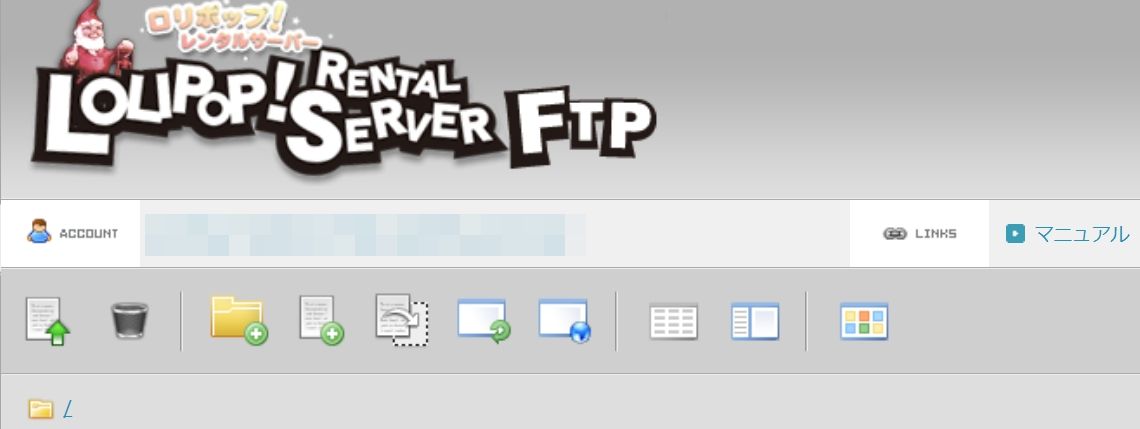
FTPサーバーのページが開きます。
独自ドメインのフォルダ(WordPressをインストールした先)をクリック。

その中の、いくつかあるフォルダの中から
wp-config.phpを見つけてクリック

画面右側にある、現在の属性の
上記の部分に✓チェックマークを入れます。
保存でOKボタンへ。
左上にライン状で薄っすらとw
ファイルを編集保存しました、と出ます。
でないといつ終わったか、私などしばらく待っちゃいましたんで😅
このロリポップFTPページは
まだ開いておいて下さい。最後に元に戻す作業がありです。
続いてWordPressの管理画面から
プラグイン ⇨ 新規プラグインを追加から
Really Simple Security
というプラグインを検索して探し、
今すぐインストール ⇨ 有効化をクリック。
左のセキュリティ項目にできたこのプラグインを開き、
SSLを有効化をクリックします。
WordPressの再度ログインなど経て、
いくつかプラグイン内で設定事項があらわれます。
この辺は上記の本をご参照ください。
そう難しい設定はありません。
WordPressのURLが、
httpsになってることと思います。
ロリポップFTPページに戻り。
さきほど変えたwp-config.phpの属性を、元の✓点表示に戻します。

現在の属性内、
オーナーの呼出にだけ✓点をつけ、
あとの✓点を外して
保存ボタン ⇨ OKで終了です。


コメント