
WordPressの設定で、
ほぼ最初に行いましょう~と出てくる一つに、
パーマリンクの設定があります。
WordPressで
本格的にサイトを作ったことない私は…
ネットに表示されるアドレスを薄々(これでも薄々、、)意識しなくもなかったのですが…
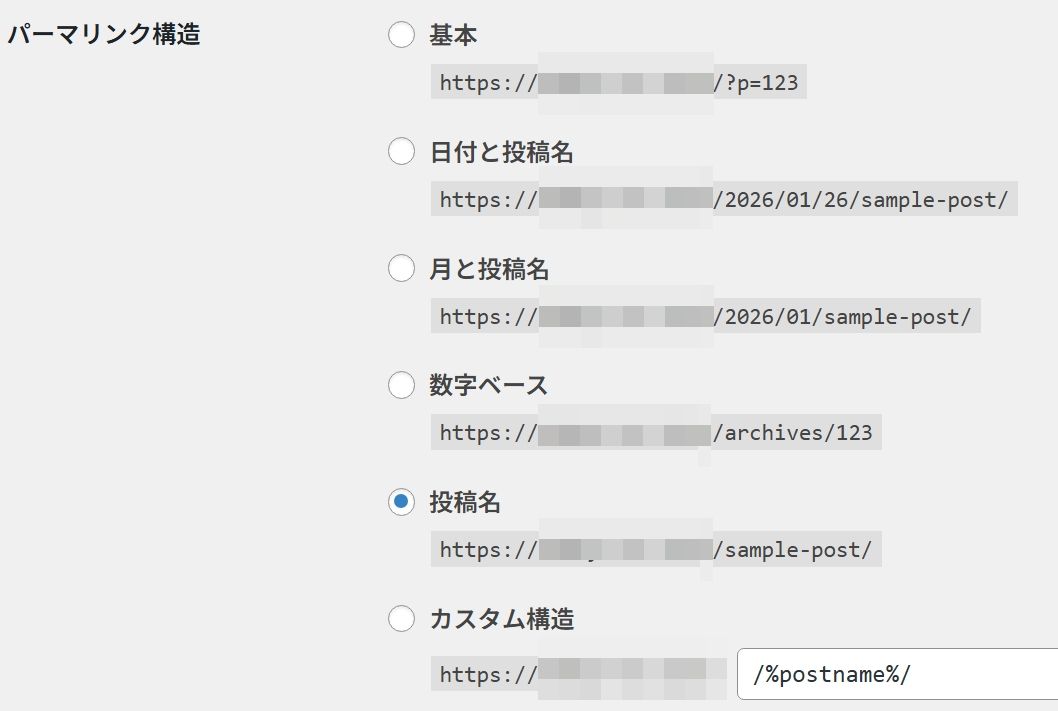
過去のWordPressと同じく、
数字ベースにしてたわけです。
また、
パーマリンクに数字ベースを紹介してる本はいくつか見かけるものの。
が!
やっぱ投稿名がいいや…
となったとき、WordPressでは
このパーマリンク変えるのに、少々手間なことになったのでした(苦笑
そんなときお世話になったのが、
こちらのサイト様。ありがとうございます♪

ということで、
詳しくはこちらのサイトを参照くださいませ。

プラグインは
Redirectionを利用です。
リンクを変えたい記事数は、
だいたい40以上ありましたが。ま…変えるなら早いほうがいいw
このあと、投稿名のスラッグを入力しなくてはなりません。
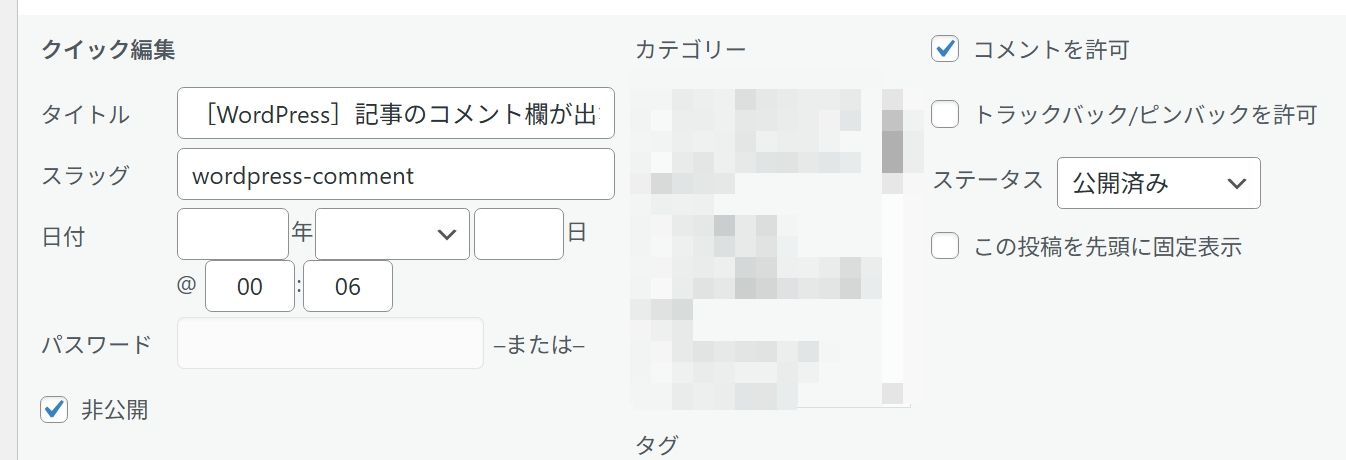
そのスラッグ名も、
クイック編集から設定できるので、
記事がそう多くなければ、
大変な作業にならずにすむ…って感じでしょか😊
このプラグインを入れたあとは、
記事投稿画面でこんなふうに、パーマリンクの編集ができるようになってます。
新規の投稿画面を作る過程で、
このスラッグ編集欄が出るようになり…
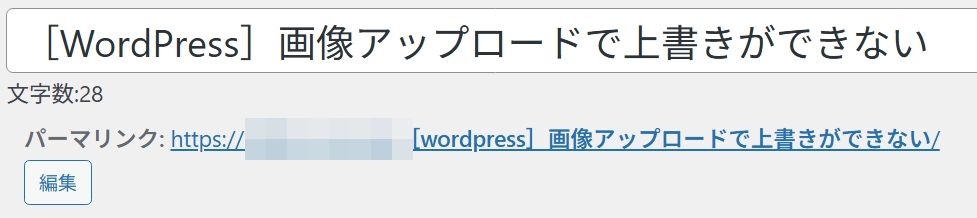
まだ編集前では、
投稿記事のタイトル文がそのまま日本語で反映されてるので。
そこから英文字なりローマ字などでスラッグを入力する、という編集をします。
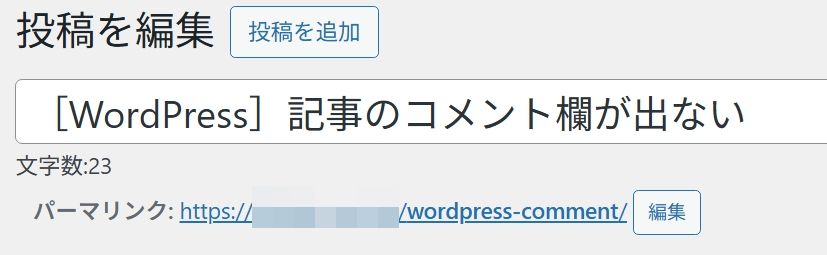
スラッグを入れて保存。
ですが、そのあとも編集ボタンは表示されており。
何度でもリンク投稿欄は変更できるのか?
と疑問が、、、
でも試しに編集すると、
ページが404エラーになっちゃいますな。
ということは、
新規の投稿中…あるいはその後でも、
1度スラッグを編集した場合、
2度目の編集はできないってことなのか…
まだちょっと不明ではあります。鋭意調査中〜
はてなブログでも“カスタムURL”でできますね。
ただここで文字列を入れると、
もうあとからURLの変更はできませんで。
はてなブログでもカスタムURLへ一度任意の文字を入れ保存し、その後編集するとその記事がエラーになり、見れなくなってしまうのです。
元の文字列に戻した覚えあり…💧
思えば、リンクの失敗やらかしたことあるなァ😂
ということで、
パーマリンクの設定にはご注意を…
それぞれに合わせて、
慎重に選んでみてくださ~い。


コメント