グローバルヘッダー、
グローバルメニュー、
グローバルナビ、
とも呼ばれるヘッダーまわりな項目の作りかたです。
主に固定ページで上げてる項目や、
ココに上げたい記事などの表示に・・・
私が最初に作ったメニューも、
グローバルメニューだった。。。😁
ということで、
まずはメニューの項目を作ります。
管理画面の外観 ⇨ メニューをクリック。
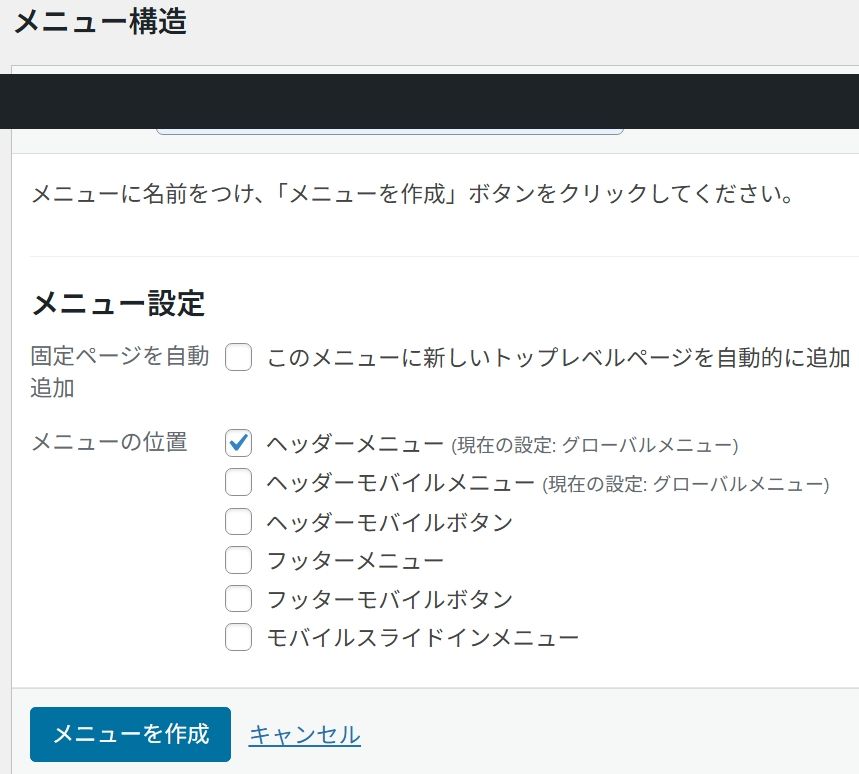
メニュー名に名前を入れ、、
(ここではグローバルメニューとしてます)
メニュー設定 > メニューの位置で、
ヘッダーメニューに✓点を入れ、メニューを作成ボタンを押します。
続いて、
右上にある表示オプション▼を開きます。

いくつかの項目に入ってる✓点が、
メニューを追加する際の、選択項目になるというワケで。

例えば固定ページに✓点を入れれば、そこが選択でき。
投稿に✓点あれば、
そこからの記事が反映できる…といった感じに。
ここでは
固定ページ、
投稿、
カスタムリンク、
カテゴリーにチェック、、
これらがメニュー項目となって、
左側に反映されます ⇩
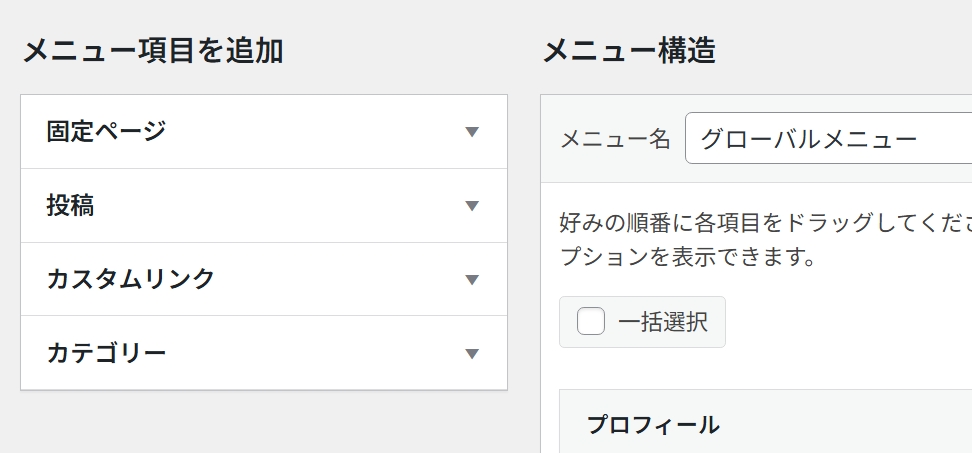
その項目から、
グローバルナビにしたい記事を、✓点をつけて選ぶ…
という作業をまずは行います。
あ、前提としてそこに記事がなければ選べませんのであしからず、、w
私は最初、固定ページは作っておらず、
投稿記事に作ってたので、そこから✓点をつけて追加する感じでした。
投稿の▼をクリックして開くと、
作った分の記事があらわれます。
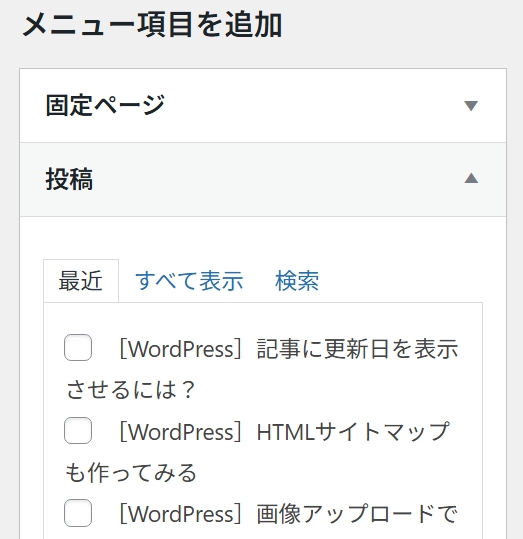
“すべて表示”にすると、
全部がズラーっと並ぶのでそこから選べます。
固定ページからメニューへ載せたい記事がある方は、
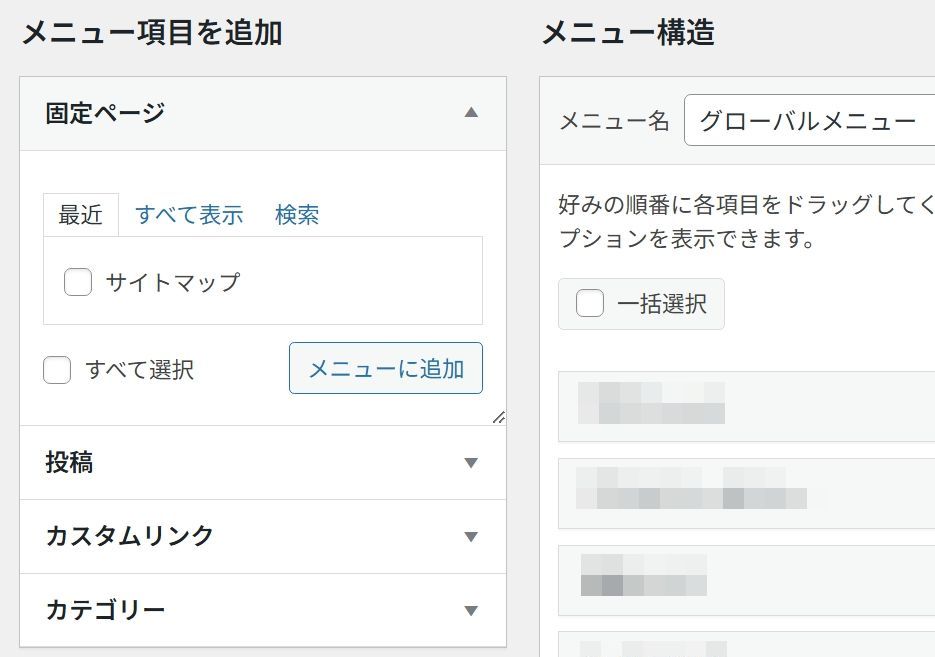
固定ページ▼を開き、
項目に✓点を入れていってください。
つど選ぶごとに“メニューに追加”を押します。
グローバルメニューに載せる記事は、
バラバラに持ってきてもOK。
固定ページから2つとか、
投稿から…カテゴリーから…などなど。

自分で作ったのも、こんな感じで混合でっす😁
追加したメニューが、
右側のメニュー構造に反映されてると思います。
これらがグローバルナビになる一覧…
ってことですね。
ここではドラッグで、
各項目の並び順も決められる。
グローバルナビでは、
上にある順から左側へ並びます。

PCだと画面が大きいので横並びになってくれますが、スマホだと上下の並びに。
その上下も2個が2列と偶数に並び、、
項目が多いと…3列くらいになっちゃいます💦
これをうまく並べる方策…やってみたコチラもご覧になってください。
自分も5個にしてしまったし〜😆

まずはこんな感じで、グローバルナビができたことと思います。
ナビの背景色や文字サイズ、間隔など…
Cocoonで設定ができるし、CSSでデザインもOK。
ここでは詳しく上げませんが、お好みで調整できると思います🎶
私もまだこれからでっす😚
参考にしましたサイト様、
ありがとうございます。



コメント