WordPressのテーマです。
Cocoonの名称やカスタマイズを、よくネットで見かける気が…
というわけで、
試しにダウンロードしてみようと。
そう言えば、
ロリポップサーバーでWordPressインストールする際も、Cocoonは選択セットに入ってるくらいでした。
サーバー側が、
使いやすくて人気のテーマと組んでいれば、わかりやすいってことでしょか😁
やはり英語圏テーマの中で、
日本人に向いた需要を取り込んだテンプレは、どこか落ち着くのかもしれませんね。
WordPressのテーマは、
多くがプラグインからインストールするのですが、
Cocoonは公式サイトからになっています。
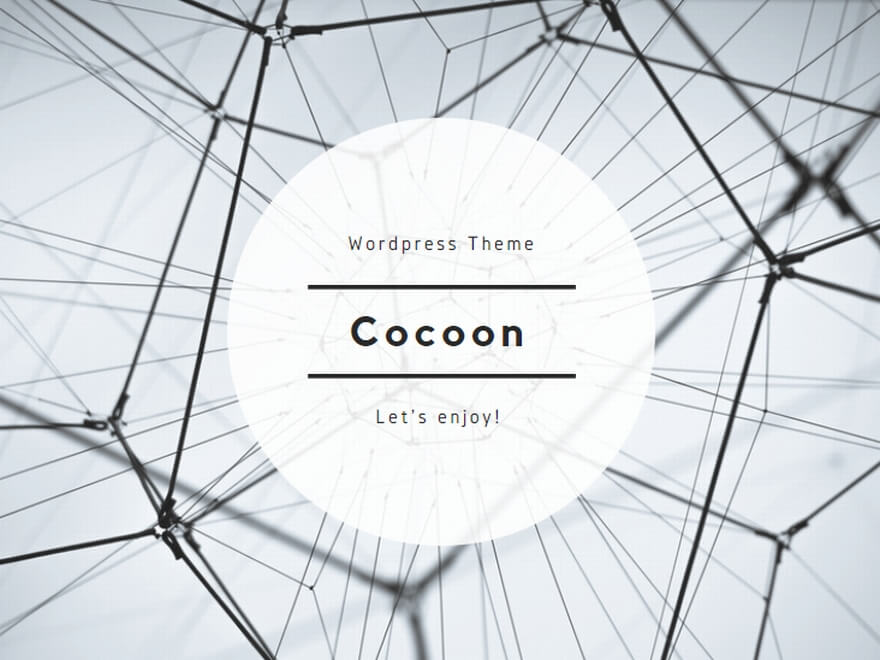
詳しいダウンロードのしかたは、
他サイトの説明などでご覧になってください。
親テーマを先にインストールし、
そのあと子テーマをインストール。
WordPressでは子テーマを有効にして、
カスタマイズしていくという流れです。
WordPress他テーマも基本、そのやり方でカスタマイズするのが推奨。
親テーマはいわばオリジナル版、
子テーマ(ないときはコピーして作る)はカスタマイズする際の、自分仕様といった感じです。
ところで私が以前に始めた頃は、
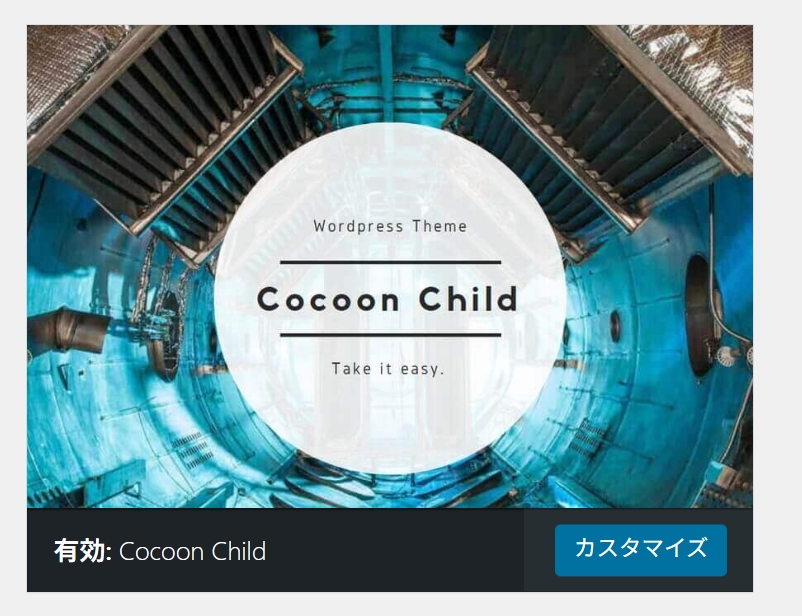
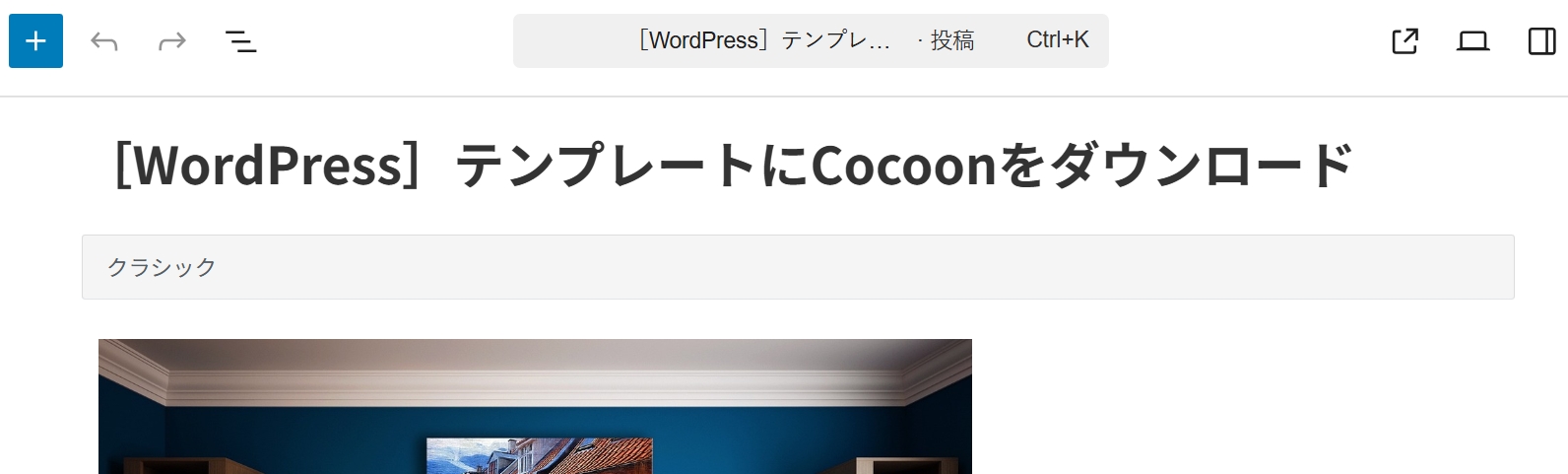
WordPressの投稿画面といえば、クラシックモードしかなかったのですが。
こんな感じの画面 ⇩
多くの無料ブログサービスで見かける、なじみある投稿画面に似た感じ。
それが以後のバージョンアップで、
ブロックエディターが登場(いまだに経験ナシ(^▽^;)
自分がわかる範囲って、
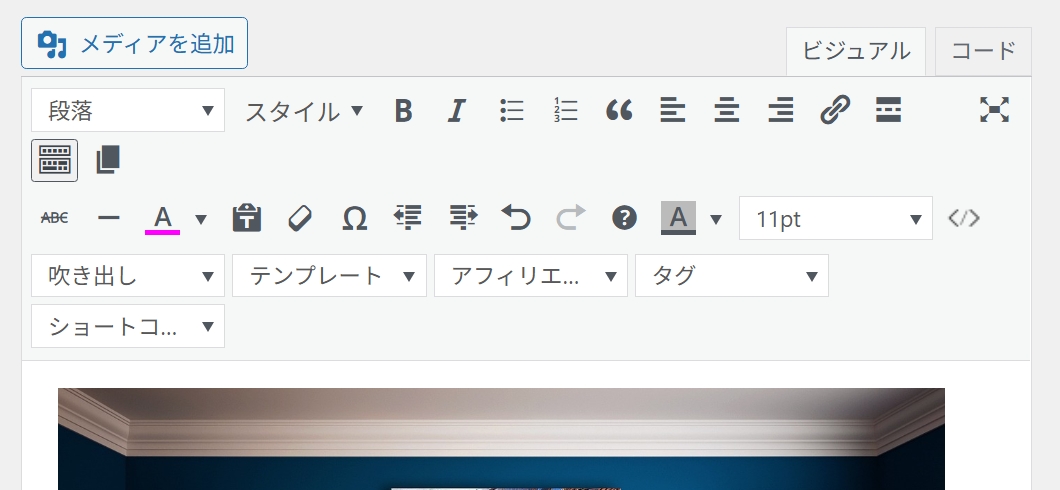
要はクラシックモード(ビジュアルエディター)なのですが、
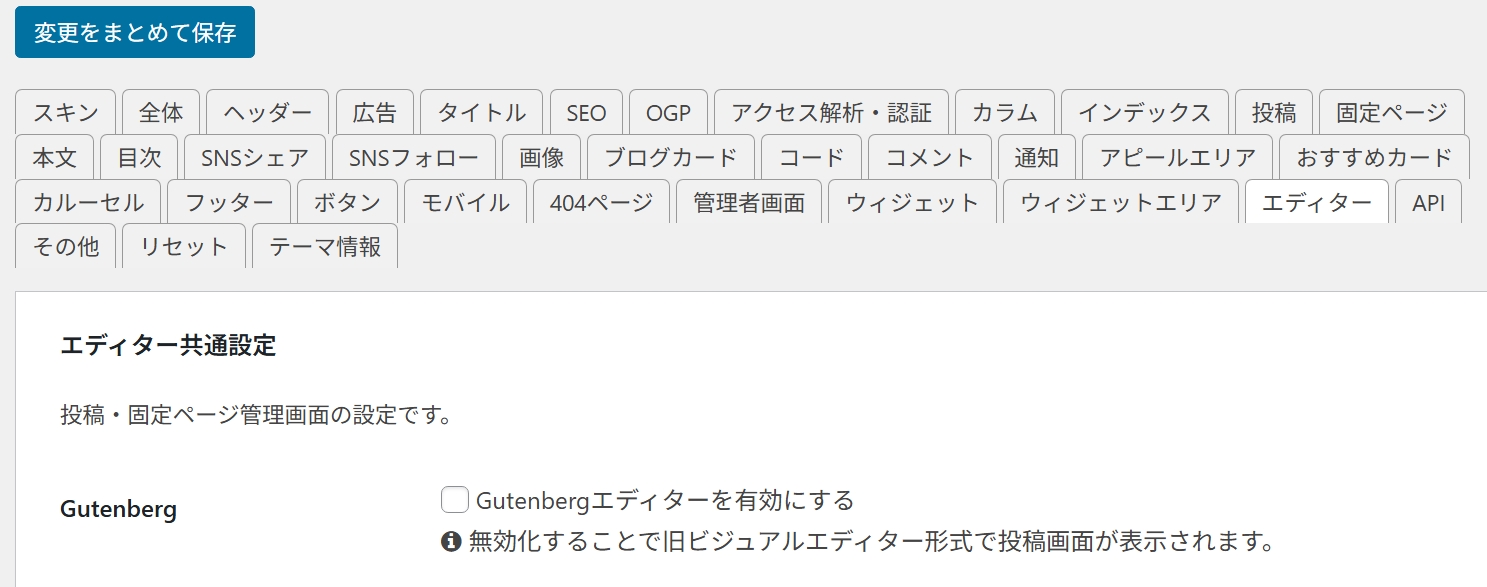
Cocoonはクラシック、ブロックエディターとどちらも体験でき。
設定画面で変えられます、、
( ⇩ Gutenbergエディターの✓点を外すとクラシックモードになる)
テーマの中には
ブロックエディターだけのもあるようで…
またCocoonは、カスタマイズ機能やツールが内部化され、わかりやすく設定できるようになってます。
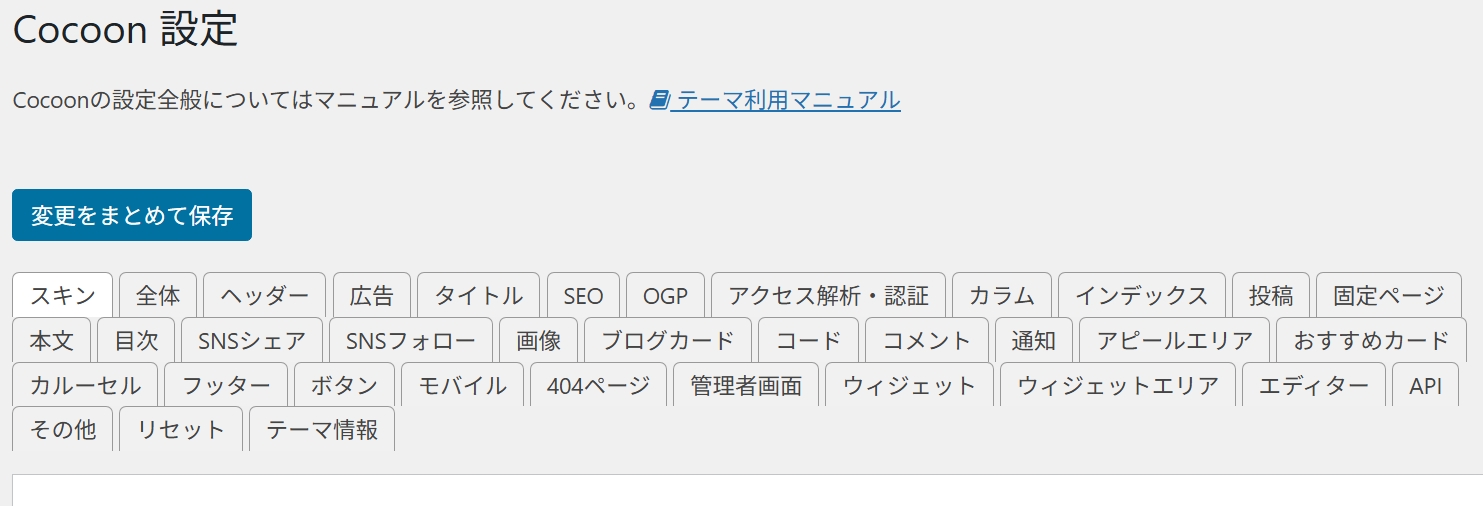
まだよくわかってない設定欄もありつつ、いろいろできるのは楽しいです。
Cocoonのカスタマイズについては、
ネット上で多く見かけるのでありがたいというか…😊
ロリポップでWordPressをインストールする際…
WordPressでは、その年ごとのテーマ(例えば2025年だったらTwenty Twenty-fiveとか)があり、それが基本インストールされます。
最初にサイトを見たとき、反映されてるのがそのときどきのテーマかと。
いくつか海外のテーマをインストールしたあと。
特に使わないからと、年版のテーマを削除したところ…エラーで動かなくなったことあり😱
なので、WordPress導入時にインストールされる年版なテーマは、削除しないほうがよいです😅


コメント