
もしもアフィリエイトに登録し、
WordPressで商品を紹介する際の備忘録です。

前提として、
❶もしもアフィリエイトのアカウント登録をしてあり ⇧
❷Amazon、楽天、Yahooショッピング等と提携している(一部と提携済みでもOK)
❸付け加えましてw
WordPressのエディターは、ビジュアルエディターを使ってる
というかた向けな、
リンクの貼りかたになりますので、ご了解ください。
参考にしましたサイト様、
ありがとうございます。

もしもアフィリエイトへログインします。
サイトのトップページ、
あるいはマイページからでも、リンクの貼り方は一緒です。
上に並ぶ“メディア運営ツール”タブの
“かんたんリンク”をクリック。
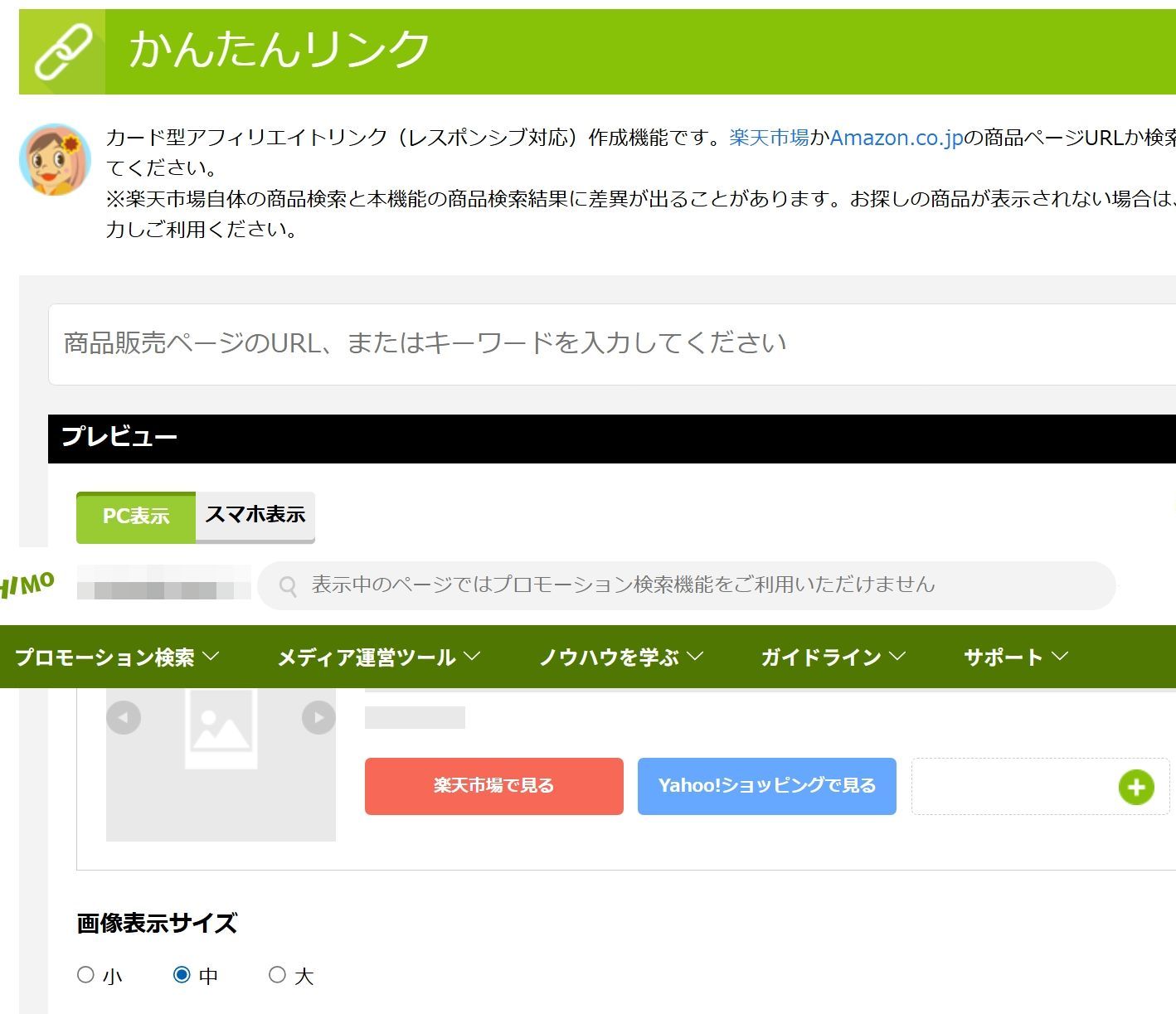
こんな感じのリンク作りまーす、
というイメージが出ており。
提携している先がリンクで反映されてると思います。
キーワード検索に貼りたいアイテムを入れ ⇨ 検索をクリック。
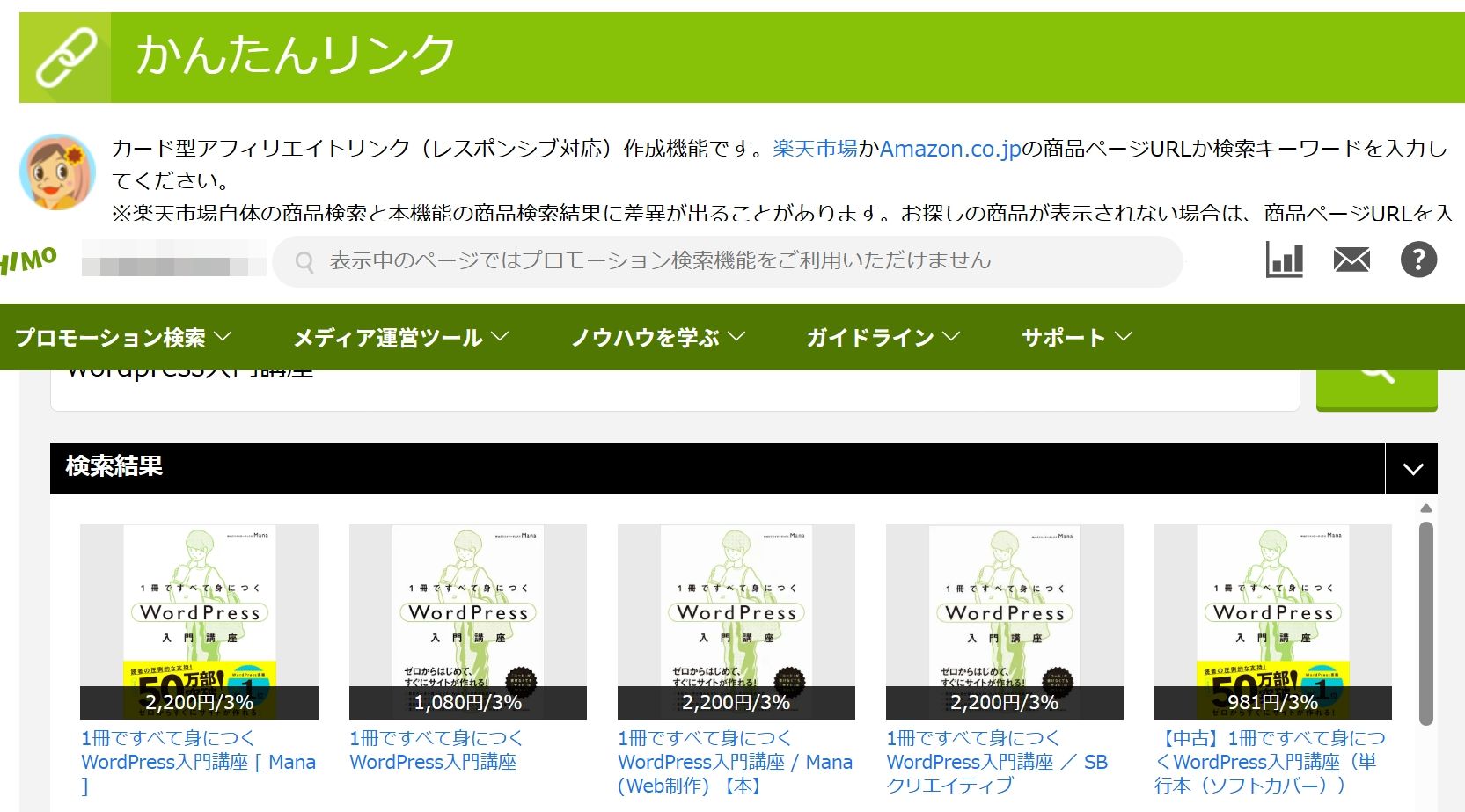
商品一覧が出てきます。
下の商品名リンクをクリックすると、
実際の商品ページへ。いくつか選択商品が重なる際に確認したいときなど…
商品画像のほうへマウスを置くと、
グリーンの✓マークが出て選択できるようになってます。
その✓マークついた部分から、
商品リンク作成へ。
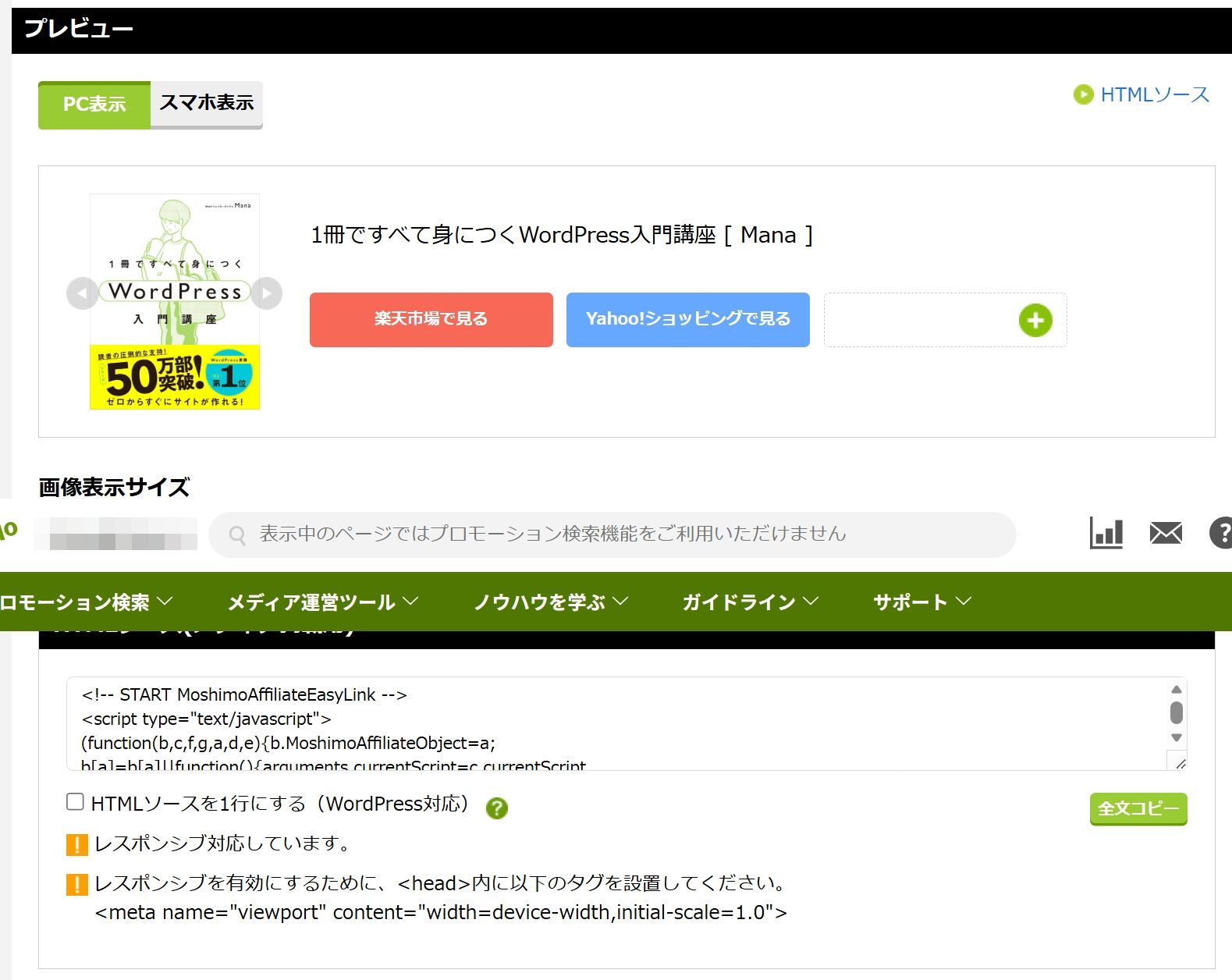
クリックするとリンクコードのページに移り。
画像サイズの大・中・小が選べたり、PCとスマホの見えかたも確認でき。
WordPressへリンクを貼るときは、
タグの下にある
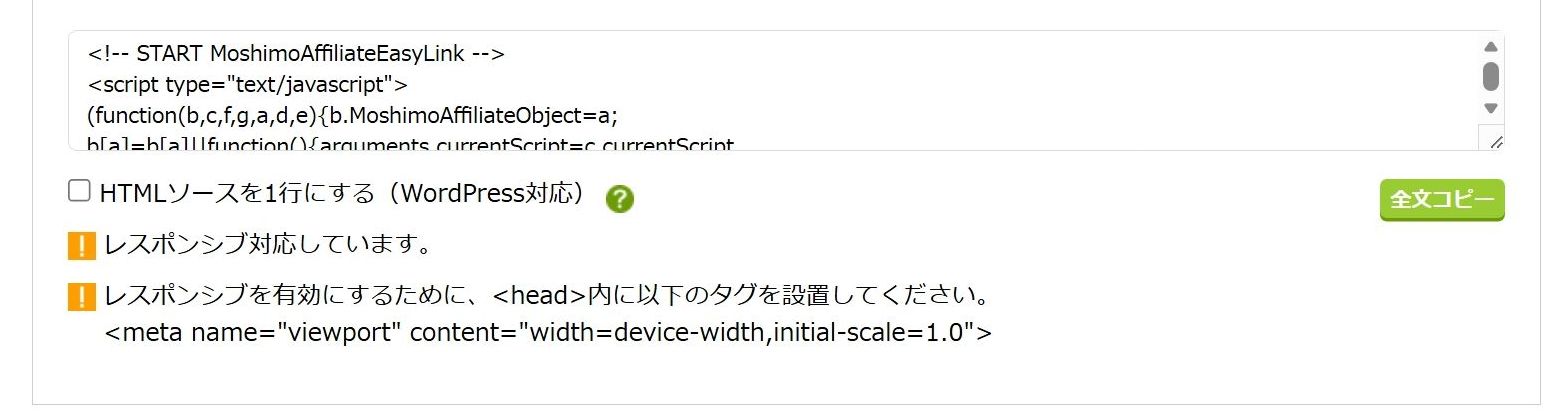
HTMLソースを1行にする(WordPress対応)に、✓点を入れるのをお忘れなく。
WordPress対応のタグに反映されます😁
タグをコピペします。
右側にある全文コピーを押すと、一気に選択できますんで。
それを右クリックでコピーし、
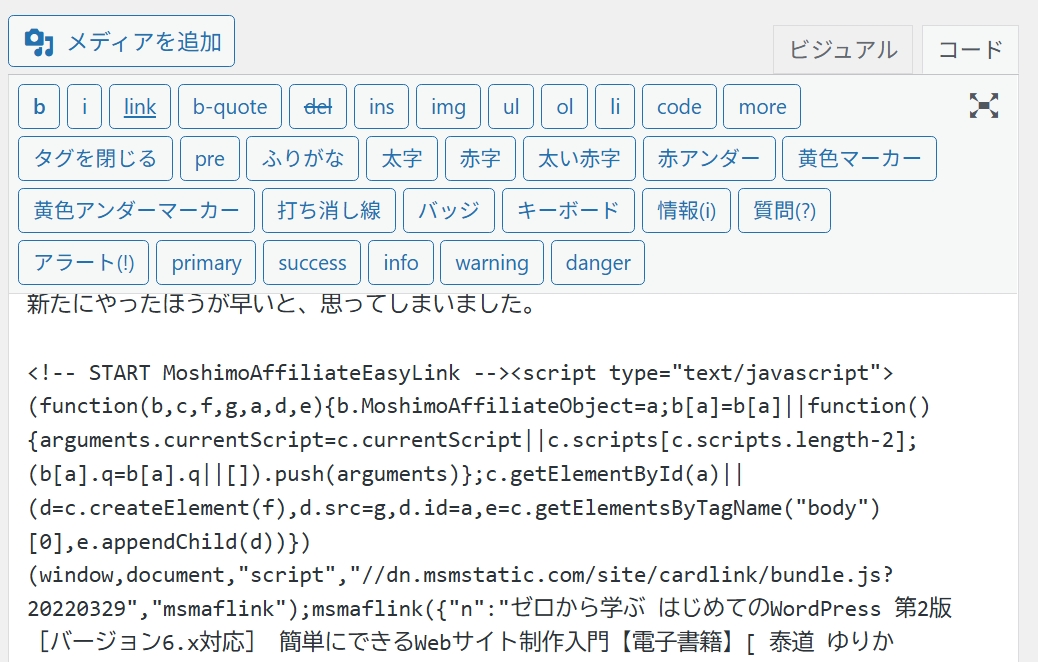
WordPress投稿画面の、
コードに切り替えて、設置したい箇所へペーストします。
※ビジュアルエディターでのやりかたですのであしからず。。。
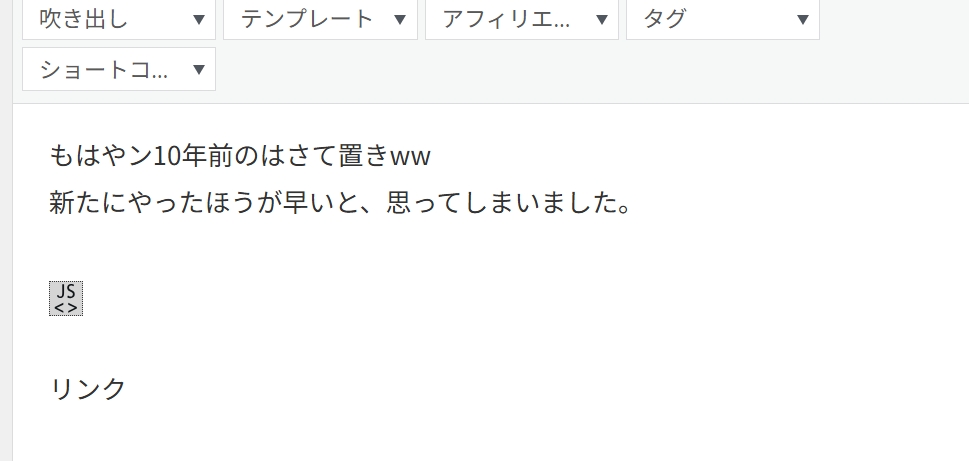
ビジュアル画面に切り替えてみると…
あれ?こんな記号+リンク、、
の文字だけで商品リンク出てないよ~
ってなるんですが、
こんな見た目でOKだそうです笑)
知らないとオドロキますがね🫢
試しにサイトページを見ると、
ちゃんと表示されてるかと思います。
スマホに入れてる広告ブロッカー ⇨ 私の場合280blockerに、自分のサイトを許可してなかった頃…
もしもアフィリエイトリンクが
PCでは画像リンク出るのに、スマホでは影も形も出なかったんです💦
ちなみに、ヨメレバでは文字リンクだけ出て、画像ナシの状態だった💧
ですが、ブロッカーにサイトを除外設定にすると、スマホでも無事リンクが出るようになってます。
アフィリエイトリンクや画像のどれもが、
この理由で出る出ないになるかは、わからないんですが…
こちらが参考になりましたら、と思います😊



コメント