
とあるウェブ上で、
ステキなフォントを見つけ、、これってどうやって設定するのだろうと…
Webフォントって聞いたことはあったものの、
これがそうだったんですねぇ。
で、、、Googleフォントから無料でダウンロードして使えると知り。
自分でもやってみた次第です。
参考になりましたサイト様はこちら。
丁寧に解説されていて、無事ダウンロードもできました🙌
ありがとうございます…
ただ、やってた最中は夢中だったせいか、、
自分で経過を説明できそうもないのです、、💦
なのですみません…
フォントのダウンロードまでは、リンクしたこちらのサイト様からご覧ください。
ダウンロードできると、
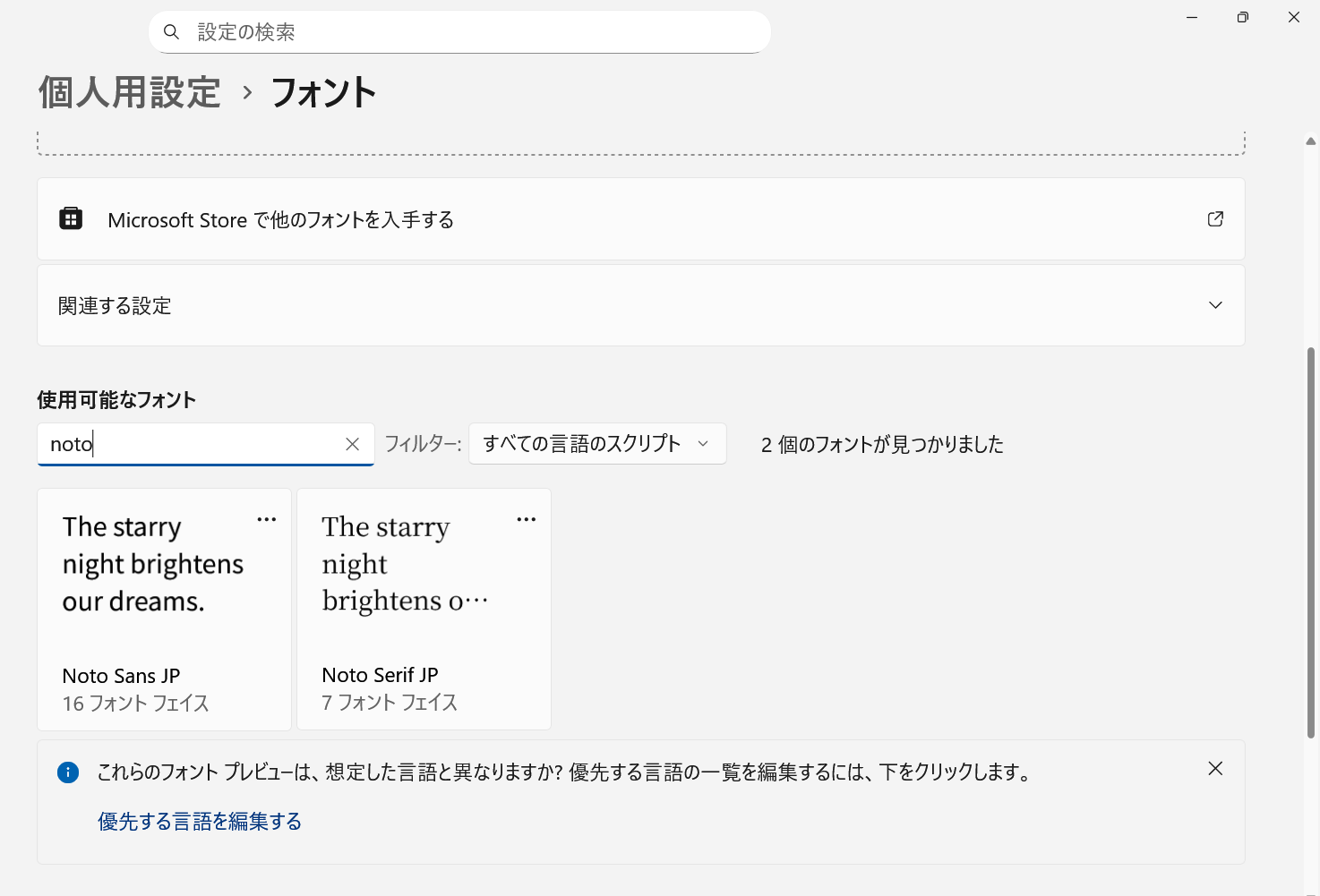
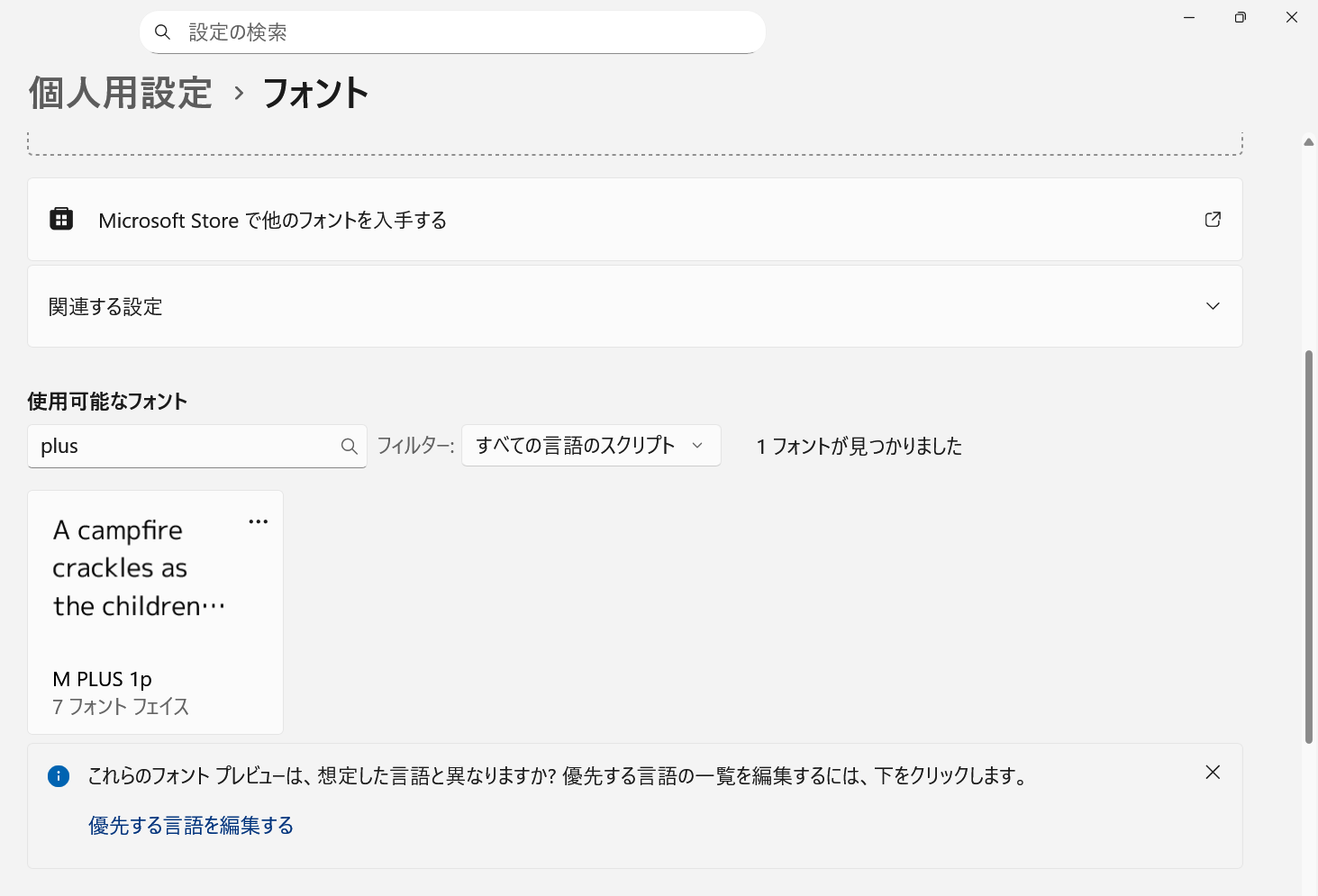
自分のパソコン設定にこんな感じで出ます。
→ 端折りすぎw
フォントがダウンロードできてるかどうか、、
確認のしかたは、
PCスタートボタン ⇨ 設定 ⇨ 個人用設定 ⇨ フォントで。
使用可能なフォント欄から、
例えば“Noto”と入れてみてください。無事入っていれば一覧に出ます。
これを早速、
ムラゴンブログで表示してみます。
ダッシュボードのデザイン変更 ⇨
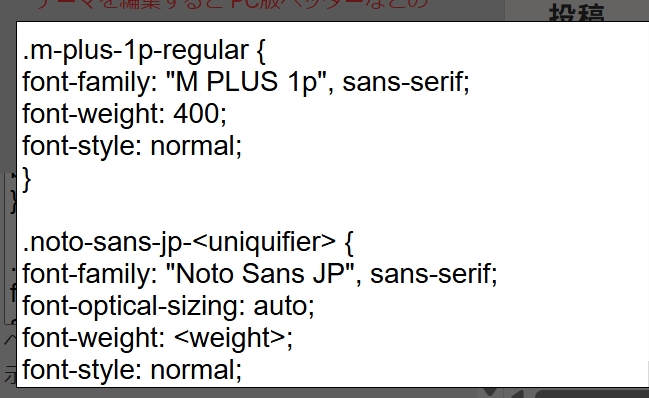
CSSカスタマイズへ以下を記入します。
/* 独自フォント */
.m-plus-1p-regular {
font-family: "M PLUS 1p", sans-serif;
font-weight: 400;
font-style: normal;
}

.noto-sans-jp-<uniquifier> {
font-family: "Noto Sans JP", sans-serif;
font-optical-sizing: auto;
font-weight: <weight>;
font-style: normal;
}
これはGoogleフォントの
サイトに表示されるCSSコードを、そのままココに記述したもの。
こうやって表示くださいね~という方法です。
でも?
これではまだ、フォントがPCに入ってる状態なだけ…。ブログの書体には反映されてない状態です。
なのでさらに、
以下の文字指定なCSSを入れます。
このCSSタグ…
全体に表示させてますが、部分的にだけ…と指定することもできます。
詳しくは、
スタイルシート(CSS)の関連書籍などご覧ください。ここでは説明省きます。
body {
font-family: 'Noto Sans JP', 'Hiragino Kaku Gothic Pro', 'Yu Gothic UI', 'Meiryo UI', メイリオ, Yu Gothic, 'M PLUS 1p', sans-serif;
}
font-family: 'Noto Sans JP',~~
先頭の文字から表示される…という意のフォントタグ。
font-family: 'M PLUS 1p',~~
こっちを希望であれば、これを先頭にしてください。
今回ダウンロードしたのは、
“Noto Sans JP”と“M PLUS 1p”
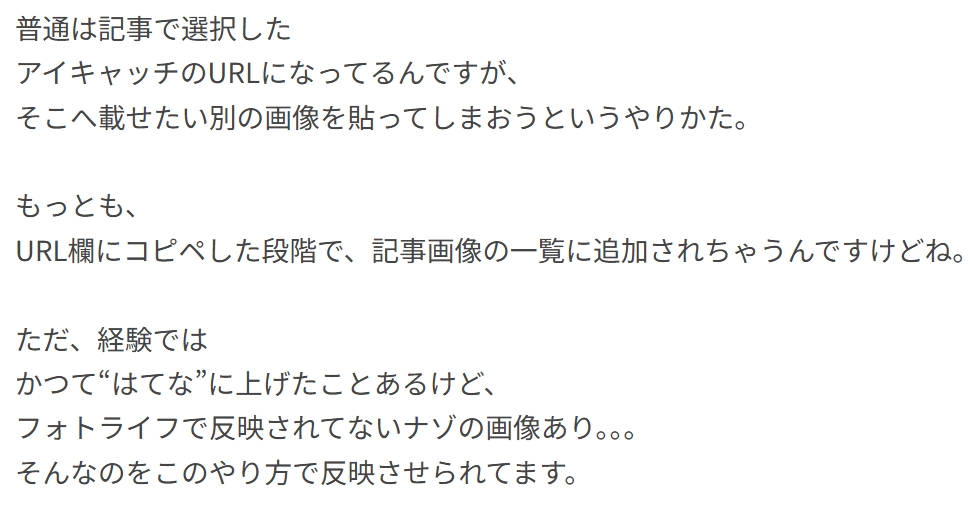
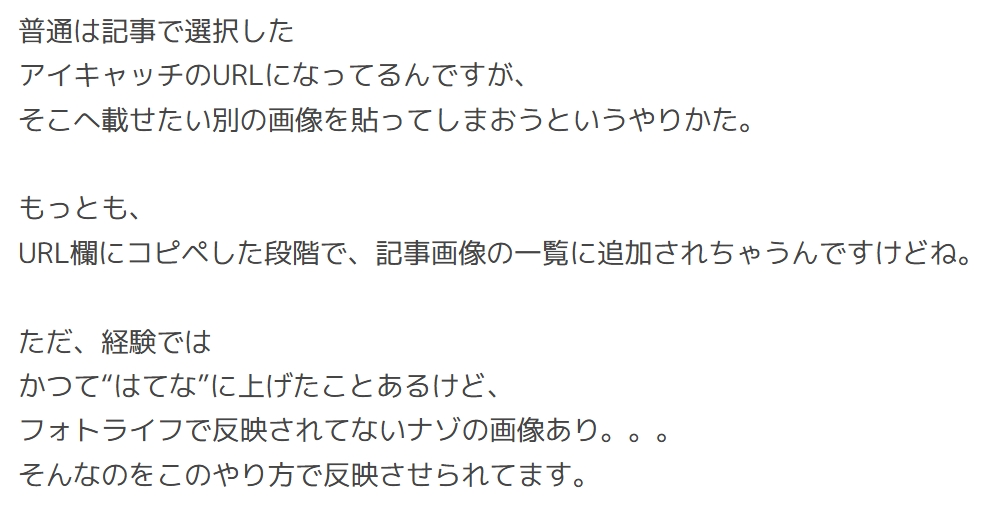
それぞれこんな感じの文字になります。
Noto Sans JP ⇩
M PLUS 1p ⇩
フォントをPCにダウンロードし、
このようにCSSで表示することできれば、他のブログサイトでも文字として使えるってことですね。
Googleフォントは、リンクして表示させることもできるようですが。
サイト表示がちょっと遅くなる?と聞いたことあり。
ダウンロードはそう難関!
って感じもなかったので、このやり方で使わせてもらってます。
見やすく人気の書体なようです。


コメント