はてなブログのアイキャッチ画像は、
記事内で使っている画像を載せるのが前提になってます。
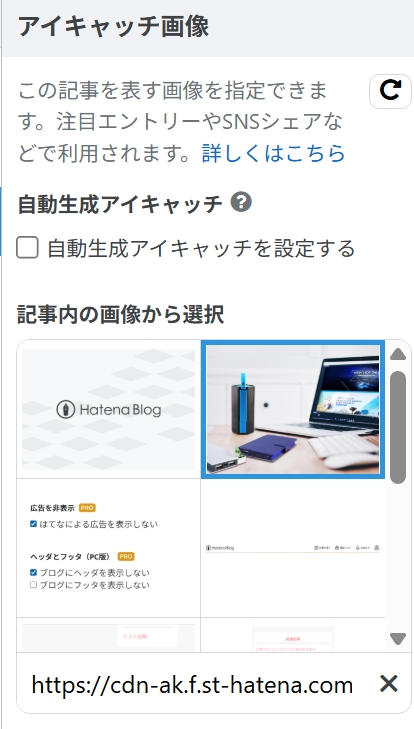
記事内に画像の候補が並び、
その中から選ぶようになっている。
ですが、
違う画像をアイキャッチ画像として載せることもできるんです。
❶“はてなフォトライフ”や、
“+写真を投稿”へあらかじめ画像を上げておき…記事に画像を貼り付けておきます。
❷その画像をアイキャッチ画像として指定、
その状態でいったん記事を保存します。
❸そのあとアイキャッチにした画像を、記事本文から削除し保存。
アイキャッチになってるかどうか、
トップの一覧ページから確認してみてください。
アイキャッチ画像は、
削除した画像でも反映されてるかと思います。
❶“はてなフォトライフ”や、
“+写真を投稿”へあらかじめ画像を上げておき…記事に画像を貼り付けておきます。(ここまでは上記❶と同じ)
❷記事編集の画面で、
HTML編集モードがありますが。
アイキャッチ用にした画像のhtmlを、
コメントアウトして非表示にする…という方法。
<!--<img class="hatena-fotolife" src="https://~~jpg" />-->
こんな感じで <!-- --> で囲むやりかた。
プレビューで見て、表示されなくなります。
ブログ記事上では見えてないけど、
アイキャッチ用としてはその画像が出る、、という状態に。
このやりかたのほうが簡単?でしょうか♪
編集記事内のアイキャッチ画像欄、
その一番下に、画像のURLを載せる場所があります。
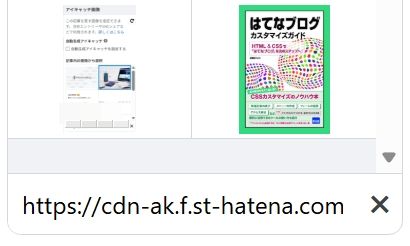
普通は記事で選択したアイキャッチのURLになってるんですが、
そこへ載せたい別画像を貼ってしまおうというやりかた。
もっとも、
URL欄にコピペした段階で、記事画像の一覧に追加されちゃうんですけどね。
ただ、経験では
かつて“はてな”に上げたことあるけど、フォトライフで反映されてないナゾの行方不明画像あり。。。
そんなのをこのやり方で反映させられてます。
はてなの画像がぼやける現象を防ぎたい・・・と思いつつ、いまだに解決できてない一つなのですが。
その画像はぼやけないのでw
使わせてもらってるという貴重な画像。
そんなとき、この方法3で上げてます。
漠然としすぎて参考にならない例かもしれませんが💧
ところで、
はてなブログのカスタマイズについて、少し前のですが本が出ており。
自分も持ってて、とても参考になる一冊。
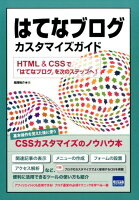
はてなブログの画像特性など…
もしかしたら変わってないのかもしれない?と思わせる、、そんな特性が詳しく載ってる一冊です。

コメント