
Googleサーチコンソールは、
前にアカウント作ったことあり。ずいぶん久しぶりにアクセスしたのでした。
サイトを作ったら
ココへサイトマップを送ってみよ~とは、以前から変わってないでしょーが。
やってみるのは2度目でっす👀

WordPressで、
サイトマップを作ってくれるプラグインXML Sitemap & Google Newsを選んでみました。
実はこの辺、サイトマップを送るプラグインの変遷はよく知りませんで。
プラグイン使うのも初めてというもの…
今は便利に検索できて助かります。
管理画面のプラグイン ⇨
プラグインを追加から検索して今すぐインストールを押し、有効化して準備です。
んが⁈
載ってるページの多くで、図解がちょっと前のバージョンと思われます。
と言いつつ、
いくつかサイトを参考にさせていただきました。

プラグイン設定のしかたは、
そう難しくありませんで。順繰りにいくと…
まずは管理画面の設定 ⇨ 表示設定をクリック。
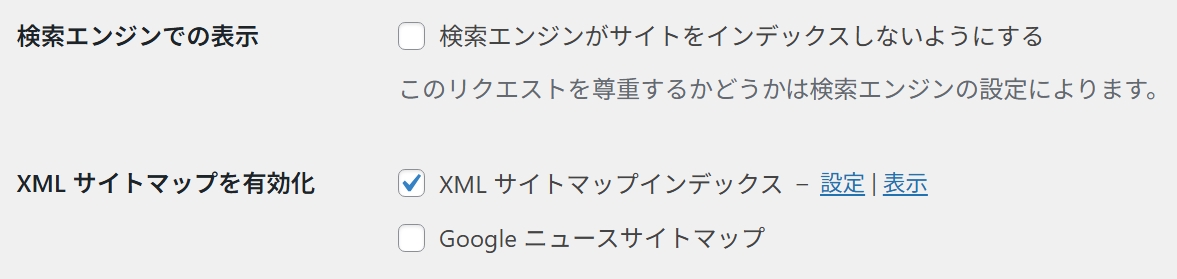
XMLサイトマップを有効化にある、
XMLサイトマップインデックスに✓点を入れます。
横にある設定|表示の、
設定をクリックして入っても…
あるいは管理画面・設定欄にできてる
“XMLサイトマップ”から飛んでも、どちらでも同じ画面にいけます。
その上にある、
検索エンジンがサイトをインデックスしないようにする
に✓点が入ってたら外してください。
✓点があるとクローラーが回ってこないことに、、😅
タブが並ぶ中まずは、
❶一般
プラグインと投稿者にチェックや✓点を入れ、変更を保存します。
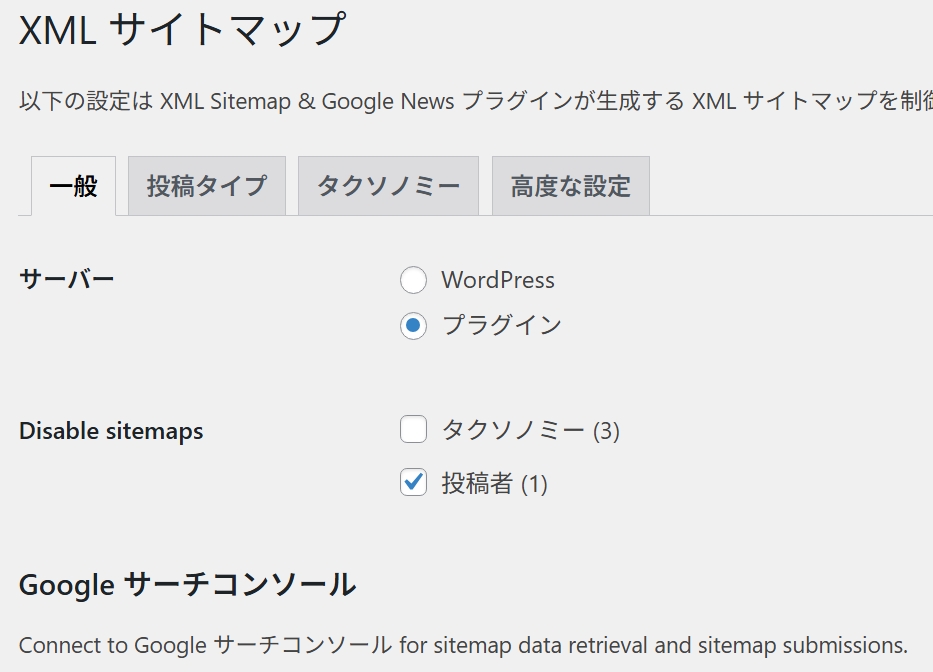
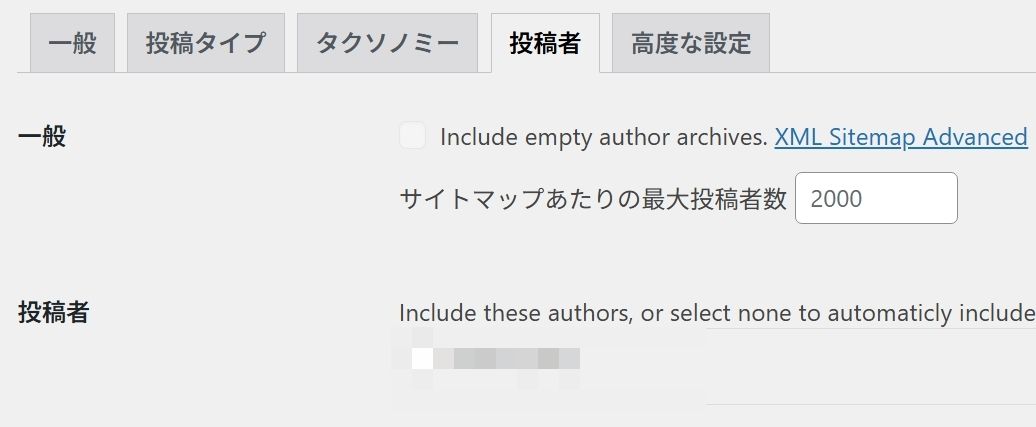
ちなみにここで“投稿者”に✓点を入れると、
投稿者のタブが出なくなります。
本来は出ている機能ですが、
ココの設定はおすすめしない、というページを見たので非表示にしてます。
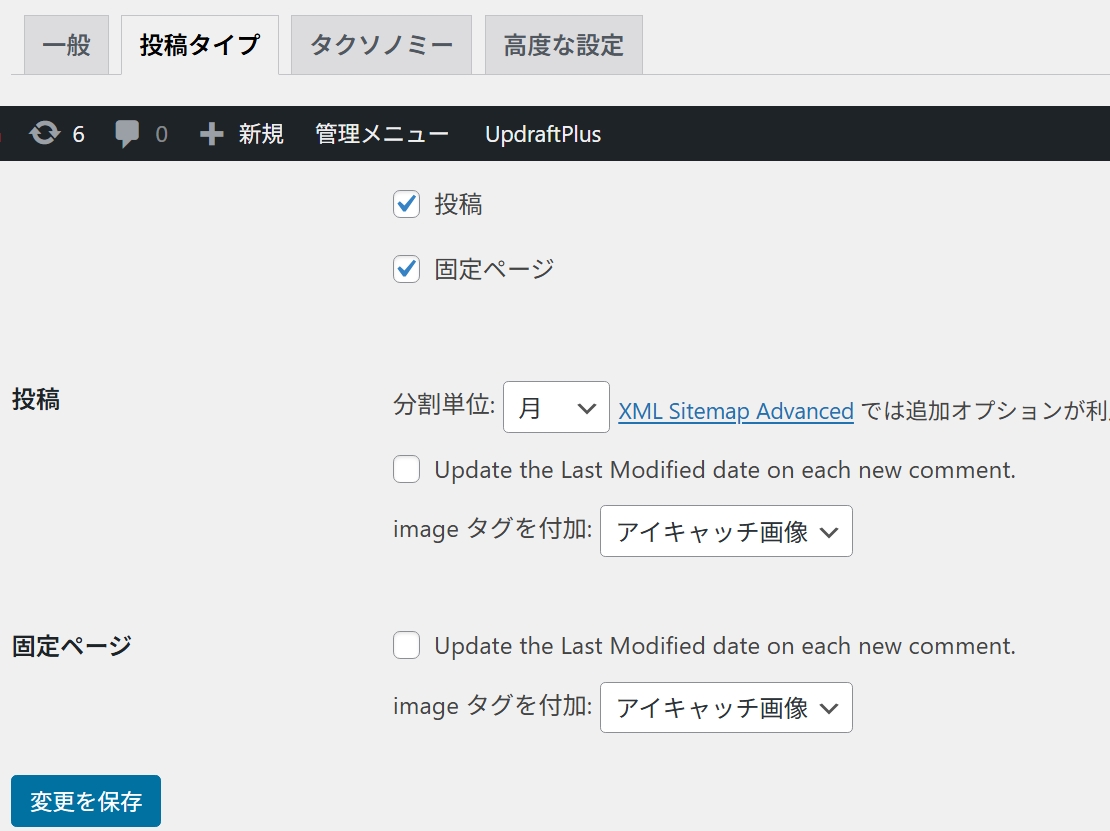
❷投稿タイプ
このように✓点を入れ。
分割単位やimageタグを適宜に。
それぞれの変更を保存もお忘れずに、、
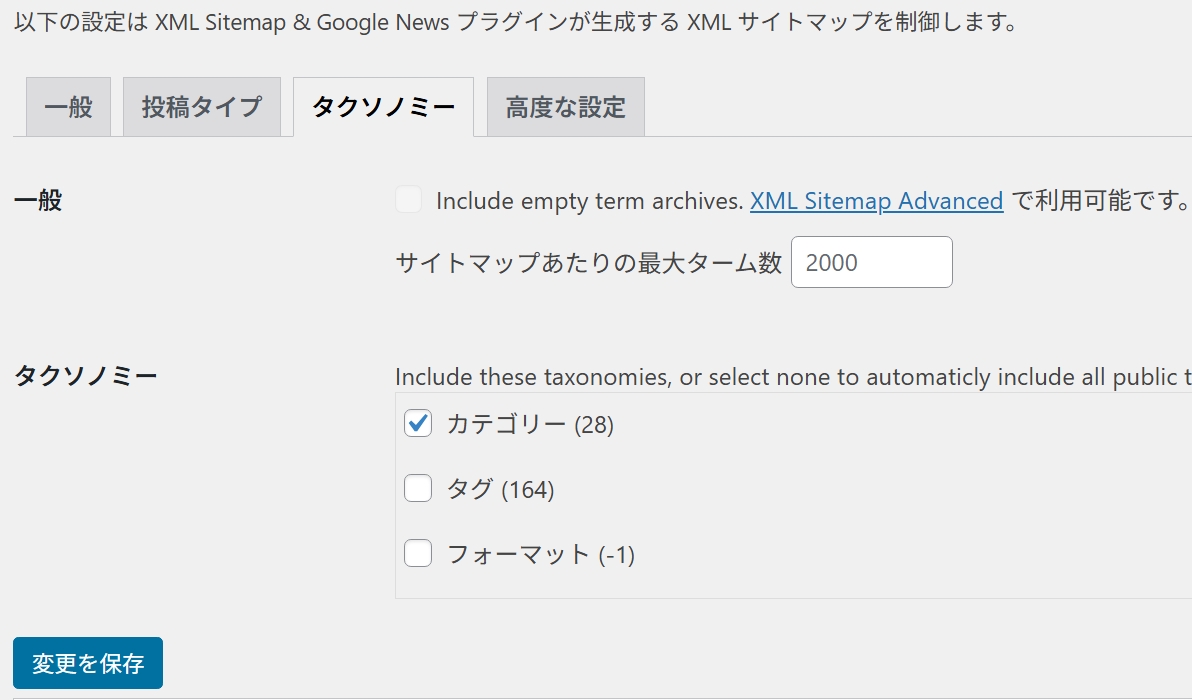
❸タクソノミー
自分はカテゴリーにだけチェックを。
❹高度な設定
特に設定はしてません。ここはいじらなくても良いとのこと。
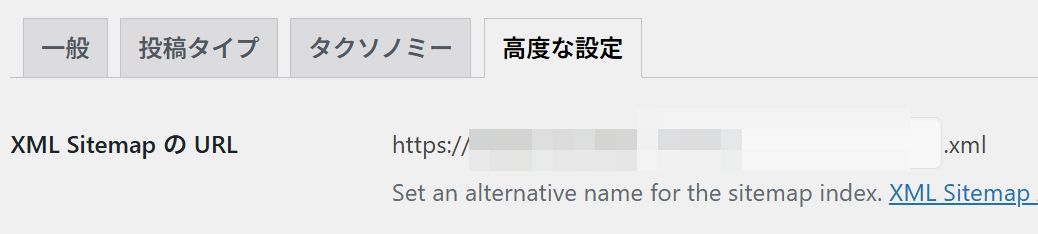
上に自身のXMLサイトマップのURLが出ており。
サーチコンソールへ登録する際の、
URLがココに表示されてます。
プラグインの設定はこんな感じです。
ページの構成が、
検索で調べて見かけるのと違ってるようですが。
ただいまは
プラグイン側の表示が右側でなく、下にズラっと出ています。
いくつかの設定項目もなかったりと…
全く同じではありませんのであしからず。
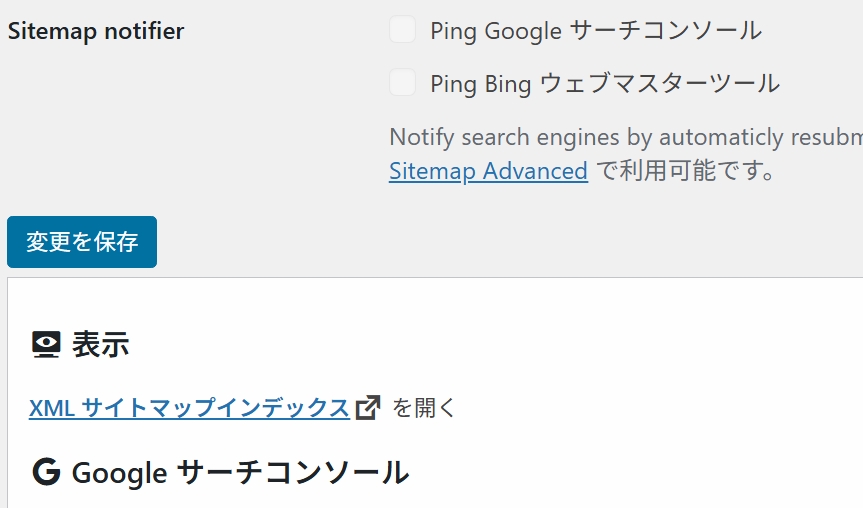
どのタブでも下を見てみると、
XMLサイトマップインデックスを開く
という箇所があるので、
それをクリックしてみてください。
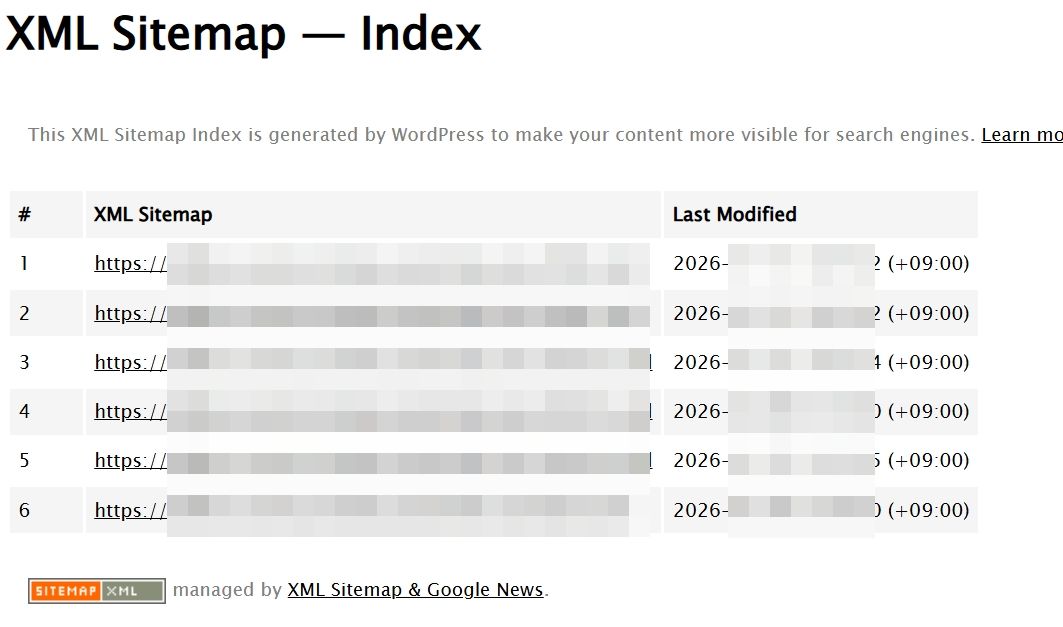
こんな感じで、
サイトマップが表示されてればOKのようです。
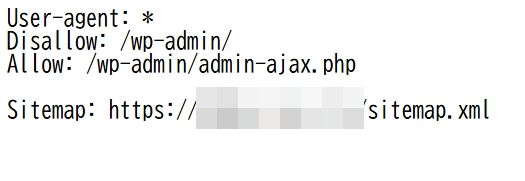
一応クローラーもチェック。
サイトアドレスの末尾に/robots.txtと入れ、
こんな感じで反応していればOKなようです。
しばらくすると、
管理画面の投稿一覧に、こんな表示が出るようになり。
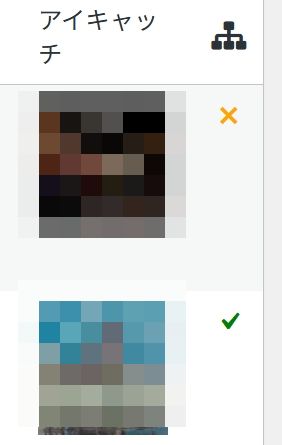
サイトマップに記事が反映されてるかどうかのマークでしょうか。

管理画面の表示オプションを開くと、
XMLサイトマップに✓点が入ってるので、それで出るんだと思われます。
いったん出たあとは、
記事を公開するごとに✓マークが出るという感じになります。
続いてxmlサイトマップの送り先、
Googleサーチコンソールへ飛びます。
サーチコンソール登録のしかたは上げてませんで、、ご了承ください。
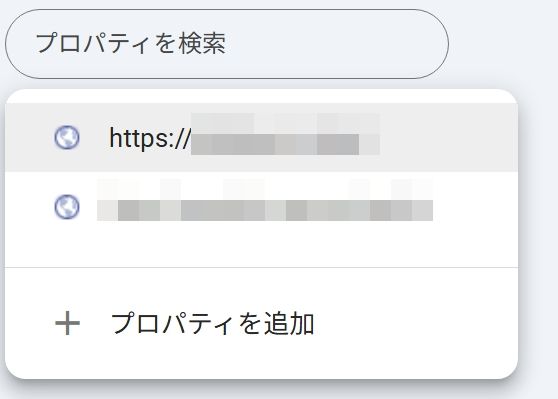
新規サイトの追加は、
すでに登録しているURLが出てる箇所の▼ボタンを開くと、
+プロパティを追加とあり。
そこクリックしてアドレスを追加します。
初めてサイト登録するやり方はすでに不明w
恐縮ですが略します、、💧
左の一覧からサイトマップをクリック。
xmlサイトマップのアドレスは、
XML Sitemap & Google Newsの
“高度な設定”に載ってます(❹を参照ください)
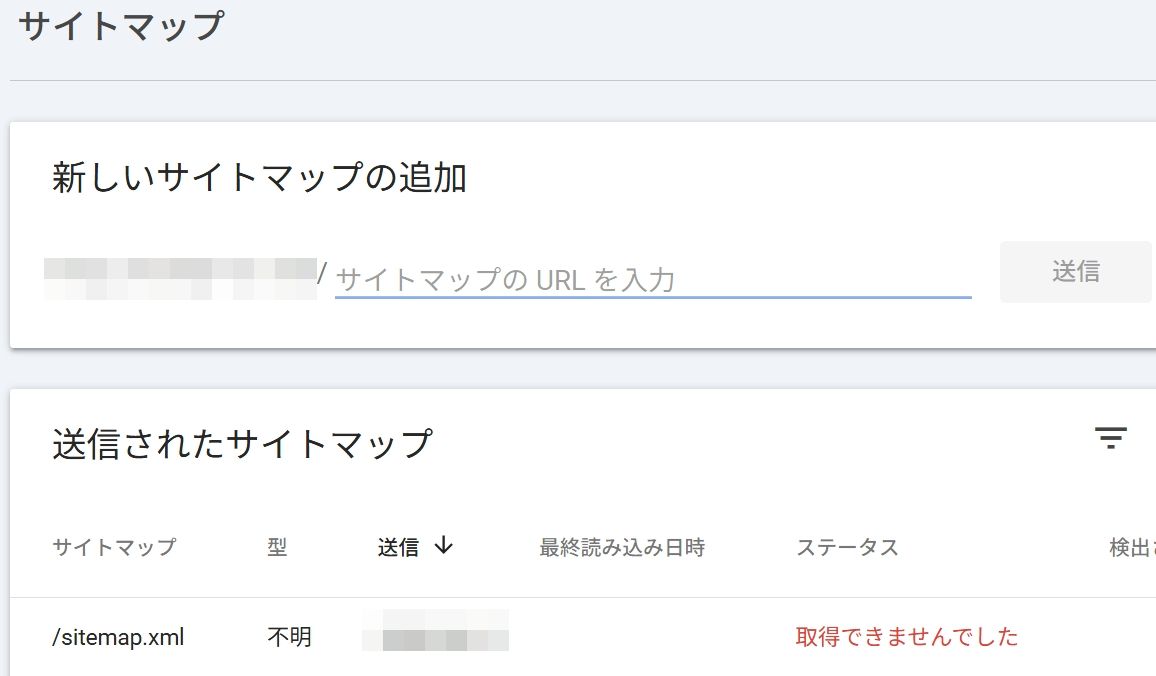
新しいサイトマップの追加に、
すでにサイトのアドレスが出てますんで、
記入するのはスラッシュ以降のマップ部分だけ。
WordPressのプラグインでは、
だいたい“sitemap.xml”になるかと思います。入力し送信を押す。
で入れたはいいものの?
いきなりこんなメッセージ ⇧💧
しばらくの間、何度やってもこの状態です笑
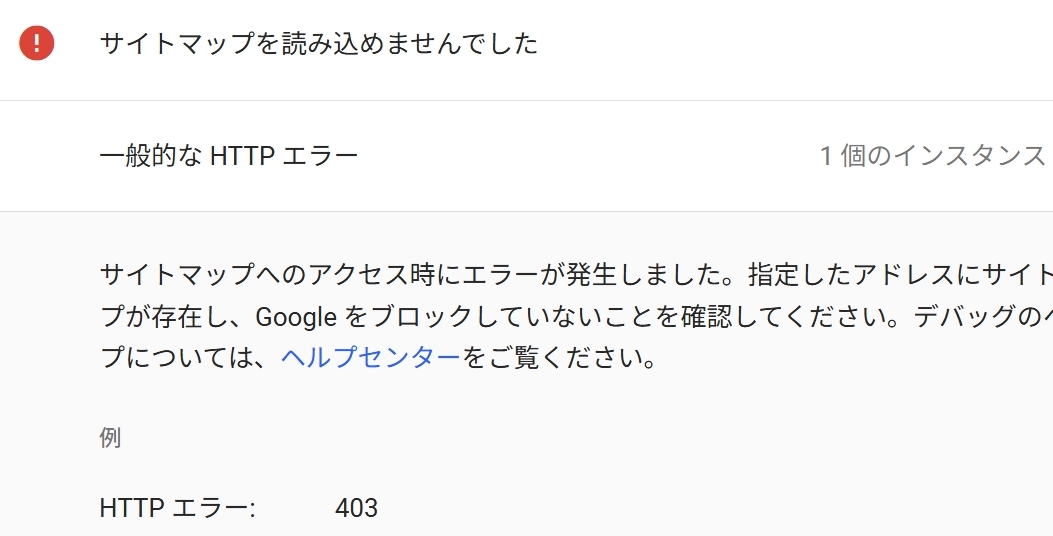
ちなみにエラーの種類は403、、
といって調べてもあまり出てこず。
Googleにサイト登録できるかどうか、のテストはOKだったので…
もうあまりチェックする箇所はなさそうに思える…ということで一応ここまでで放置w
いろいろサイト読むと、
サーチエンジンが回ってくるのに時間がかかるとか…
数時間、数週間、数ヵ月⁇
そうなんだ。。。😵知らなかったワ
というわけでこんなトコで止まってますww
こちらはすでに削除し。ちなみにサイトマップのURLは同じだったです。


コメント