エキサイトブログは昔から名前は聞いてますが、使うのは今回が初めて。
まずはマイページTOPから。
古くはJUGEMブログ、最近ではムラゴンブログに続き…
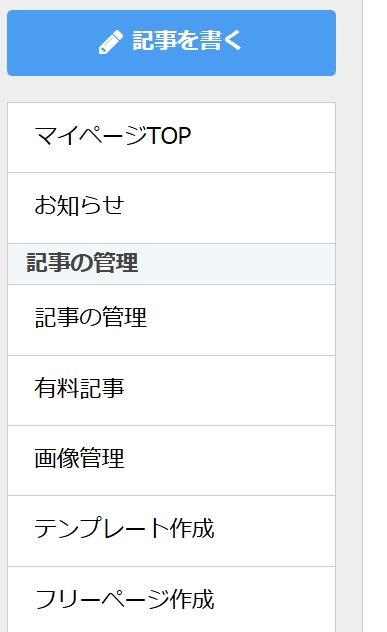
左に並んだ項目がわかりやすいです。
こういう操作性は好き♪
ブログのテーマを選ぶには、
項目からデザイン設定 ⇨ PCデザインスキンから選びます。
スマホに、PCとは違うデザイン反映させることもできるようで。
こういうのもなかなか見ないかと。
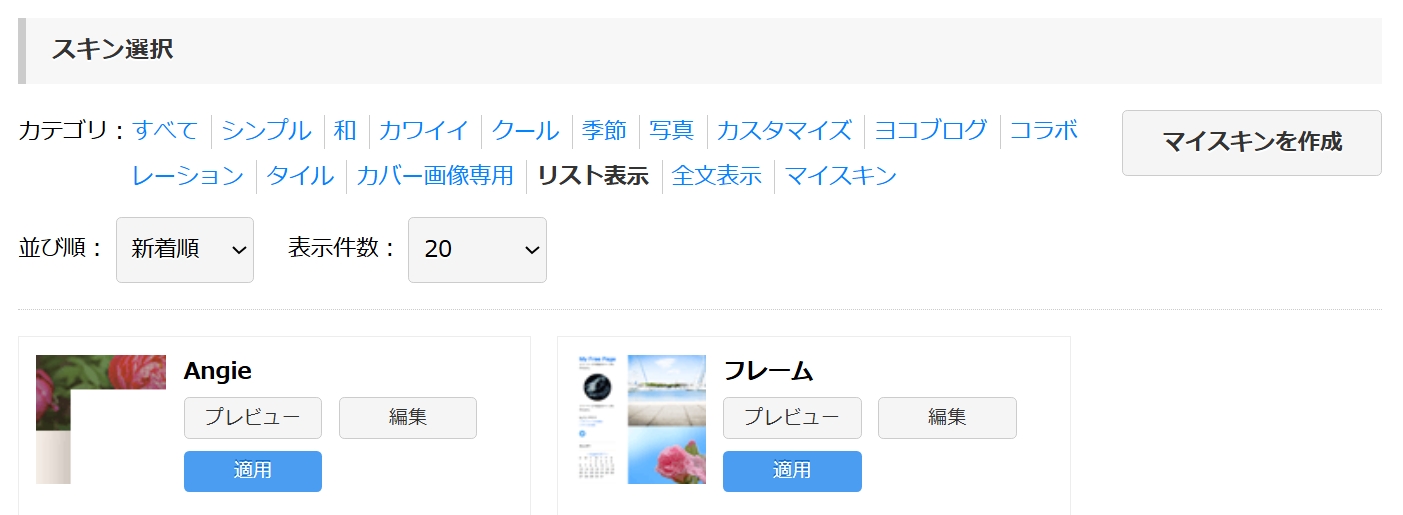
スキンはリスト表示を選びました。
どーにもこれがお気に入りw
トップページが一覧表示で、アイキャッチ画像が出るタイプ。
例えば、はてなブログだと
この一覧表示にするには有料のPro要りますから、、、
それ思うと、なかなか太っ腹エキサイト🙌
無料でもコレ選択できるのは良いんじゃないでしょーか。
選択肢の中には“カスタマイズ”
ってのも出てきます。CSSが設定できるパターン?ってことだろか。
でも念のため、
リスト表示の選んでも、カスタマイズはOKなのです。おいしい👍
このエキサイトのスキンは、デフォルトでもわりとすっきりしており…。
さらに下書きでも記事が反映され見れる、、はてなブログ級w
そんなトコもいいです。
特にカスタマイズなしでもいける、、と言えばそんな感じなのですが。
でも、いくつか気になるトコはいじりたくなってしまうのですw

まずは、
タイトル上に出るエキサイト常設のバー。
この位置には、
たいていのブログでなんかしら付きますね😂
スタイルシート(CSS)の編集は、
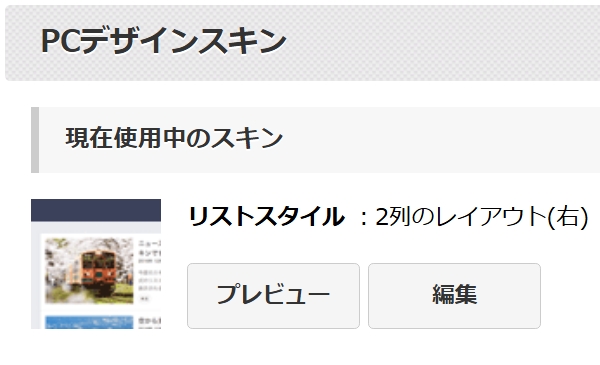
現在使用中のスキンにある編集ボタンから。
ですがその前に、、、
その下にある“マイスキンを作成”を選び、それを編集していく…
という形のほうがいいかもしれません。
念のためなコピー代わりということで。
マイスキンを適用すれば、
スキン選択の中に“マイスキン”の項目ができるので。
それ開いてカスタマイズするといいかもです。
マイスキンの編集ボタンから入ると、
HTML&CSS編集にタブが4つ並び、
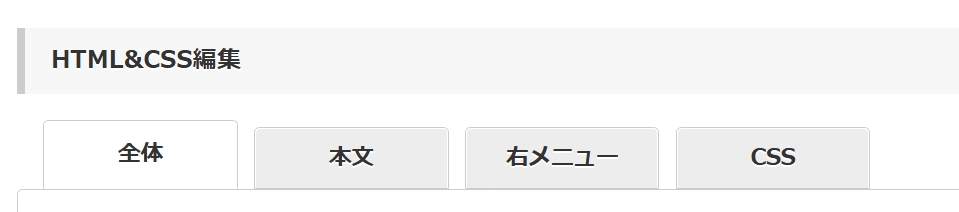
全体、本文、右メニューまでがHTML。
そしてCSSと並んでいます。
そのCSSに以下のコードを入力。
/* ブログ上のexciteヘッダー */
div#exHeader {
display: none;
}
更新するボタンで保存します。
ただ、このヘッダーを非表示にすると
上に少し隙間ができてしまい…それを詰めるカスタマイズが要りますねぇ。
ちなみに、
有料化しないと消してはならないココ…
無料ブログでこの手のヘッダーなので、、
基本は表示のままで💦
試しにカスタマイズしてみた…というレベルにとどめることといたします。
そしても一つ、
エキサイトブログの特徴なのか欠点なのか;;
他ブログサービスと違い、
すぐにCSSが反映されず。。。
しばらく経たないと、反映されたか確認できないのが難点だったり💧
しばらくの時間…とは数時間くらい??
深夜にカスタマイズして、翌日確認できるというwなんてことだ!
ま、でも正しく設定できていれば、、ちゃんと反映はされてます😅
コメント